
Importante
- Estas instrucciones se aplican a usted si el Administrador de TI de su centro educativo ha creado equipos para usted basándose en la lista de su centro educativo. También se aplican a usted, ya sea que esté usando una computadora de escritorio o un dispositivo móvil.
- ¿Tiene preguntas sobre cómo configurar el acceso anticipado por primera vez? Pida ayuda a su Administración de TI y refiérale a este conjunto de pasos.
El Administración de TI crea los nuevos equipos de clase al principio de cada trimestre y se encarga de agregar la lista de alumnos. Sin embargo, se tiene acceso al equipo de clase para que los alumnos puedan verlo y empezar a participar. Esto significa que tiene tiempo para configurar, agregar archivos y organizarse antes de dar acceso a los alumnos. Cuando esté listo para que los alumnos accedan a un equipo, siga estos pasos para activarlo:
Verá un banner en la parte superior de todos los nuevos equipos de clase que muestra cuántos alumnos están esperando para unirse a la clase.
Vaya a un equipo y seleccione Activar.
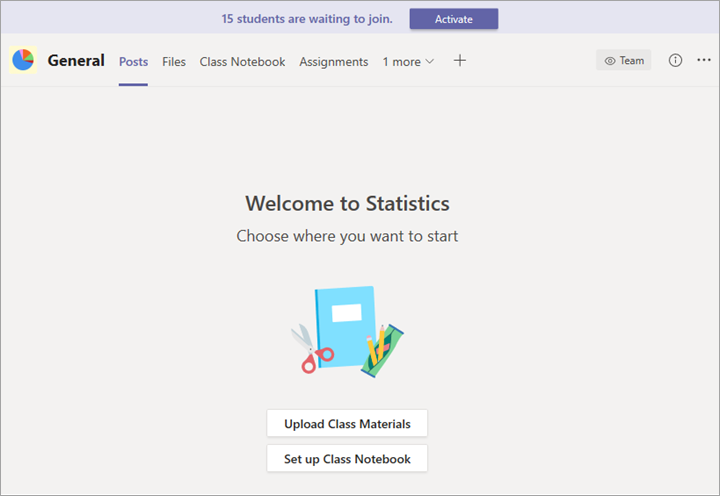
Seleccione Activar de nuevo para confirmar que desea que los alumnos accedan al equipo.
Ver alumnos que esperan para unirse
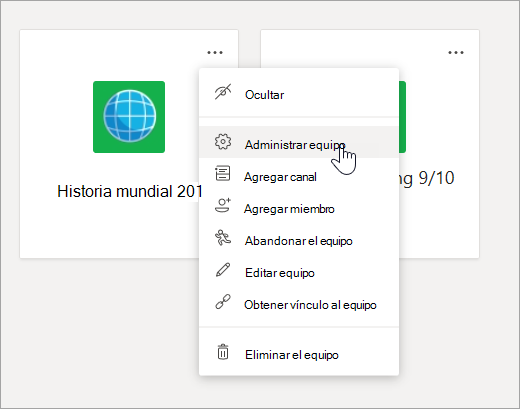
Para revisar la lista de alumnos que se han agregado a la clase pero que aún no tienen acceso a ella, vaya a un equipo de clase y seleccione Más opciones > equipo.
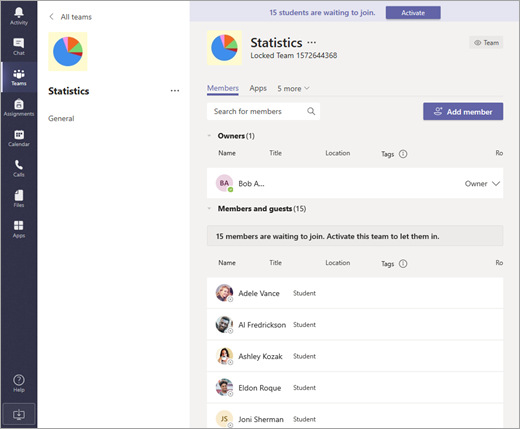
Verá una lista de alumnos esperando para unirse debajo de la pestaña Miembros .
Más información
Crear o configurar un equipo creado automáticamente para usted