Buscar y organizar conversaciones, archivos, tareas y notas en el equipo de clase.
Aplicaciones de clase
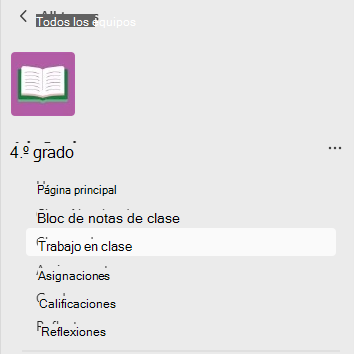
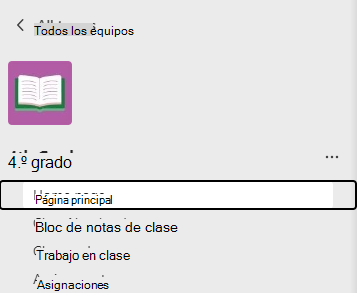
Vaya a un equipo de clase para ver las aplicaciones de clase y administrar el contenido del curso, las tareas, las calificaciones, las conclusiones y mucho más.
Entre las aplicaciones de clase se incluyen:
- Página principal : un destino de aterrizaje central para consultar los anuncios más recientes, recursos de clase anclados, próximas tareas, archivos de clase editados recientemente y mucho más.
- Bloc de notas de clase : un bloc de notas privado para cada alumno, una biblioteca de contenido para distribuir los recursos de clase y un lienzo para la colaboración.
- Tareas : cree y realice un seguimiento de las tareas y cuestionarios.
- Calificaciones : califica y realiza un seguimiento del trabajo de los alumnos.
- Reflexiones : cree comprobaciones de bienestar para los alumnos.
- Insights : realice un seguimiento y administre los datos de participación y el progreso de los alumnos.
Canales
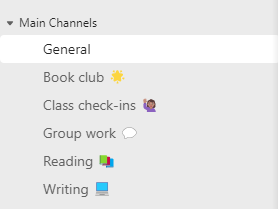
Todos los equipos de clase incluyen una canal General.
Los canales organizan todos los archivos, conversaciones y aplicaciones de un tema en un único sitio. Se pueden crear canales para trabajo en grupo, temas, unidades y mucho más.
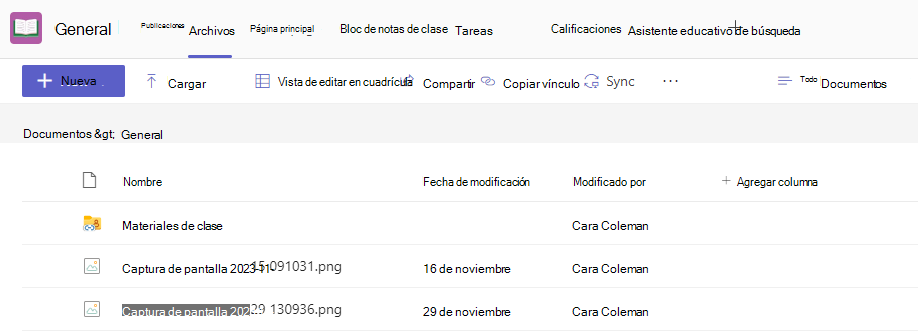
Todos los canales tienen pestañas. El canal General tiene las siguientes pestañas:
- La pestaña Publicaciones para todos los mensajes en este canal.
- La pestaña Archivos para almacenar todos los archivos compartidos en este canal.
Recomendación
Agregue una pestaña a cualquier canal seleccionando Agregar una pestaña .
.

Agregar canales
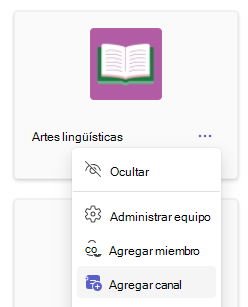
- Para agregar un canal, seleccione Más opciones junto al nombre del equipo de clase y, después, Agregar un canal.
- Escriba un Nombre y una Descripción para el canal.
- Elija si quiere que el canal sea Estándar o Privado. Los canales estándar estarán disponibles para todos los usuarios. Los canales privados solo estarán disponibles para los alumnos que elija.
- Active la casilla para mostrar automáticamente este canal en la lista de canales de todos los usuarios.
- Haga clic en Agregar.
Comprobar las notificaciones
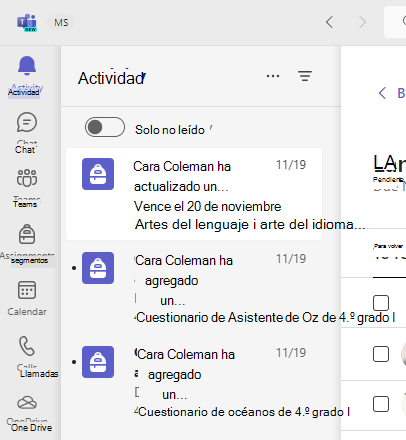
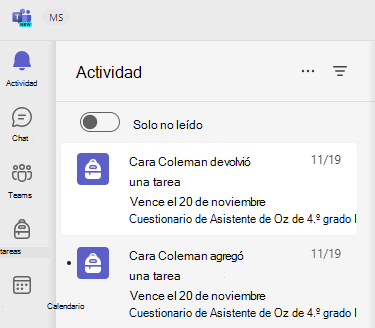
Para ver lo que está sucediendo en la clase, seleccione Actividad en la barra de la aplicación.