
Después de grabar una reunión de clase en Microsoft Teams, acceda a esa grabación y compártala con otros alumnos y formadores en Teams. Las grabaciones de las reuniones de Teams se guardan como archivos de OneDrive.
Si la reunión se celebró en un canal específico dentro de un equipo, la grabación se procesará y almacenará en los archivos de SharePoint de ese canal. También aparecerá en el chat de la reunión.
Buscar el vínculo de grabación en Teams
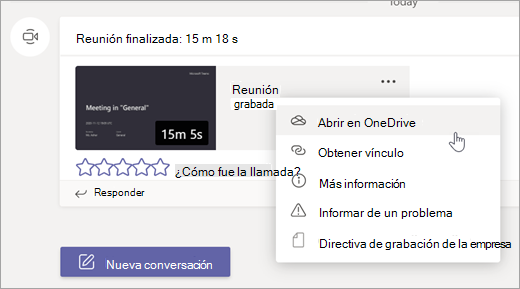
- Si la reunión se creó para un canal específico, encontrará el vínculo en la conversación del canal. Para todas las demás reuniones, el vínculo para grabar se encuentra en el chat de la reunión.
Nota
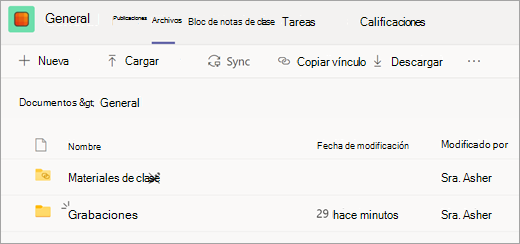
Para encontrar las grabaciones de la reunión de un canal, seleccione la pestaña Files en su canal. Se crea automáticamente una carpeta Grabaciones para almacenar las grabaciones de la reunión.
- Seleccione la grabación de la reunión y, a continuación, seleccione Más opciones
 >Obtener vínculo para buscar el vínculo de la grabación.
Uso compartido y permisos
Las grabaciones de la reunión estarán disponibles automáticamente para todos los invitados a la reunión y los miembros del canal donde se realizó la reunión. También puede compartir el vínculo de grabación con los formadores y alumnos de su organización que no estaban en la reunión original.
Para compartir el vínculo a la reunión y establecer los permisos de visualización:
- En el canal o el chat de la reunión de Teams, busque la grabación y seleccione Más opciones>Abrir.
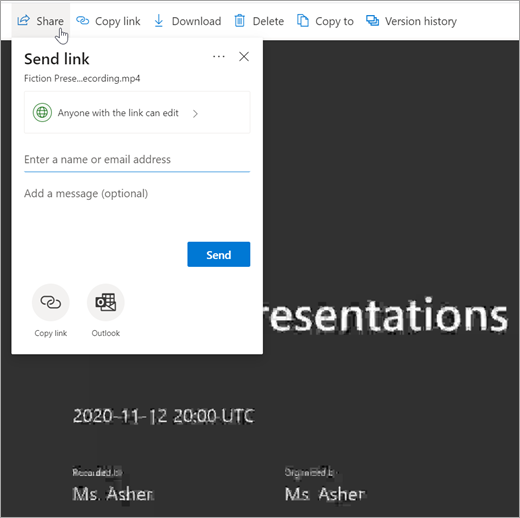
- Cuando se abra la reunión en el explorador, seleccione Compartir.
- Agregue personas de su centro educativo y envíeles la grabación y el vínculo. Determine si pueden editar o simplemente ver el vínculo.
Recursos relacionados
Descubra cómo crear un evento en directo desde Microsoft Teams