
Personalice su equipo cambiando la imagen de su equipo a uno de los muchos avatares de Microsoft Teams o cargando los suyos propios. El avatar que elija aparecerá junto al nombre del equipo. Los equipos de clase permiten filtrar imágenes por nivel de curso y asignatura.
Nota
Debe ser el propietario del equipo para cambiar la imagen del equipo.
Si usa Microsoft Teams para escritorio o dispositivos móviles, asegúrese de instalar cualquier actualización antes de empezar.
Para cambiar la imagen del equipo:
- Vaya a un equipo y seleccione Más opciones
 >Administrar equipo en el menú desplegable.
 - Elija la pestaña Configuración .
- Seleccione Cambiar imagen.
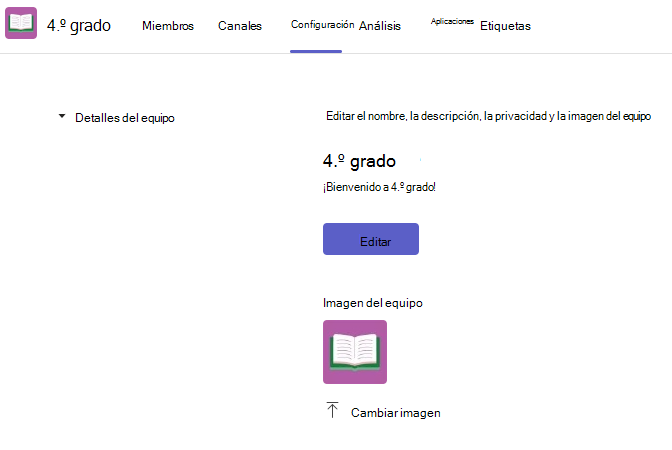
4. Seleccione Cargar para elegir una imagen de sus propios archivos.
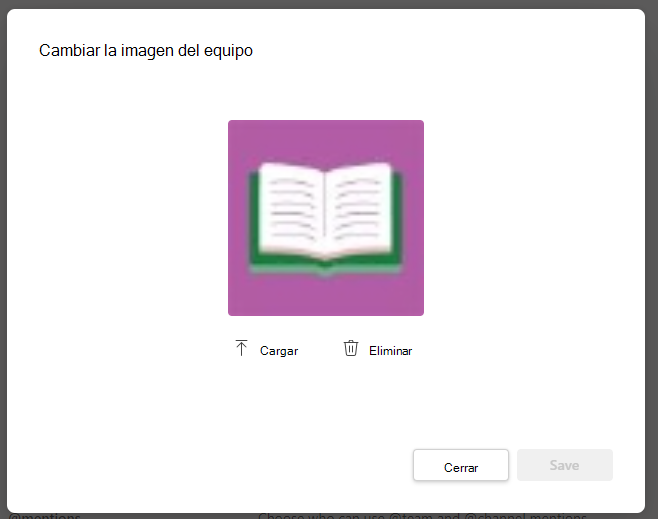
Para finalizar, haga clic en el botón Guardar .
Nota
Al cargar una imagen de sus propios archivos, es posible que la resolución que ve en Teams no parezca la misma que la imagen original.
Obtenga más información
Personalizar un equipo de clase