
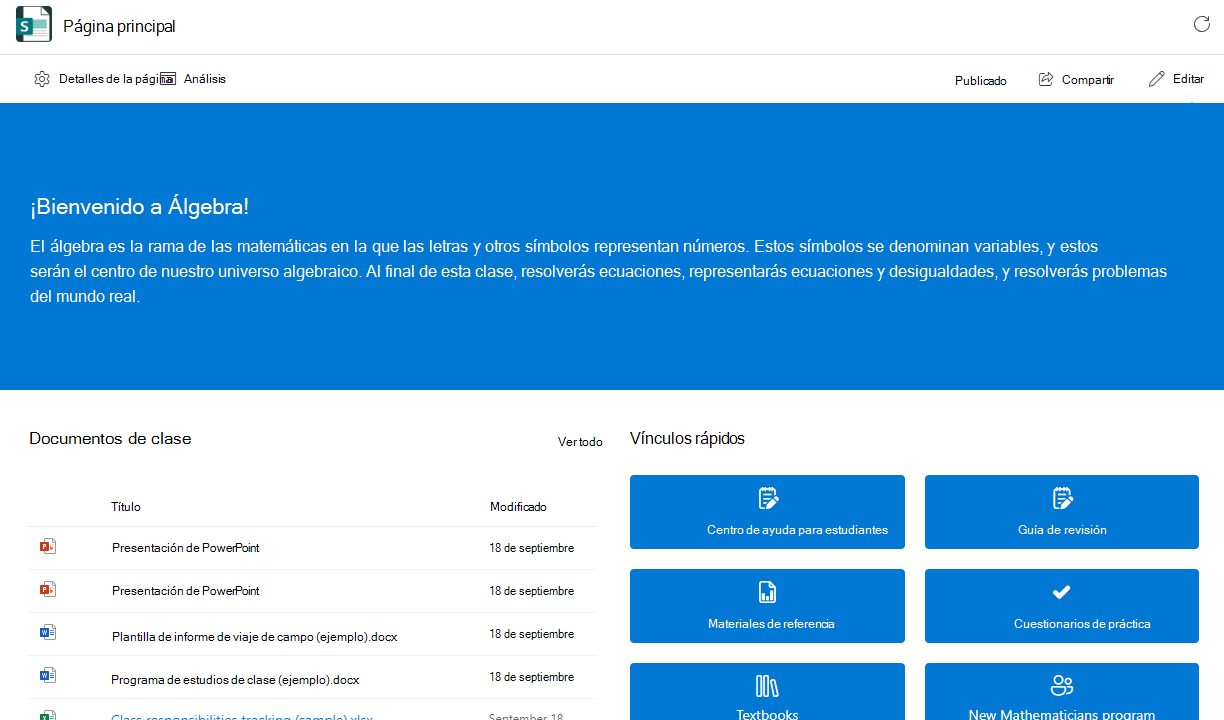
Microsoft Teams para Educación facilita la comunicación de información entre formadores y alumnos. La página principal se incluye automáticamente con todos los equipos de clase y proporciona un destino de aterrizaje central para consultar los anuncios más recientes, los recursos de clase anclados, las próximas tareas, los archivos de clase editados recientemente y mucho más. Solo los formadores pueden publicar cambios en la página principal de la clase desde la aplicación Teams o Teams para la web (la edición no está disponible en dispositivos móviles). Los alumnos pueden ver y acceder al contenido una vez que son admitidos en la clase.
Ir a la página principal
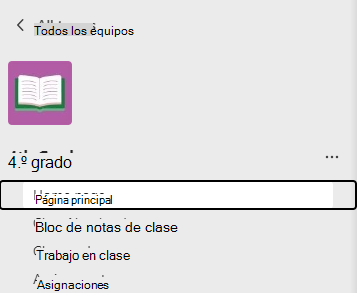
- Vaya al equipo de clase y seleccione Página principal.
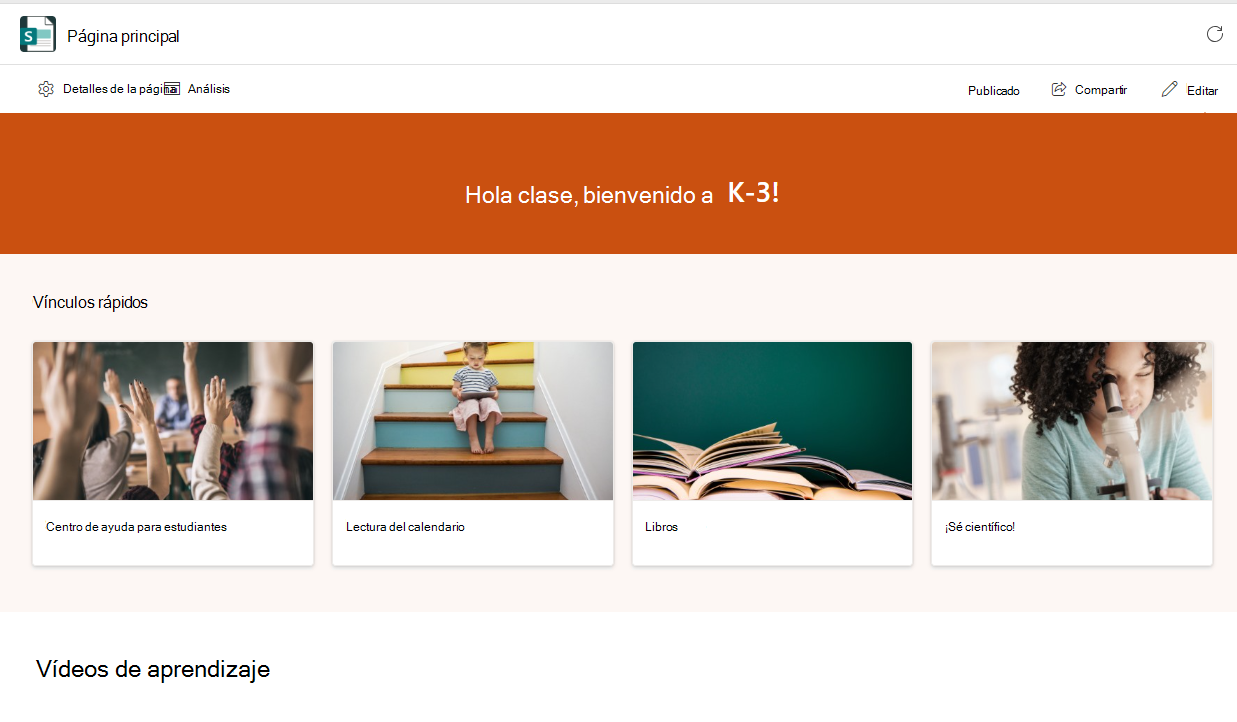
- La página principal de la clase se rellenará automáticamente con su plantilla básica. Algunas secciones mostrarán el contenido que ya ha agregado. Otros los necesitará personalizar y editar.
Nota
Si ya ha creado una página en SharePoint para este equipo de clase, verá un cuadro de diálogo en el que se le pide que elija entre la página actual o la plantilla de página principal de clase. Al seleccionar la página principal de la clase, se sobrescribirá la página existente. Mantenga su página actual si prefiere no cambiarla.
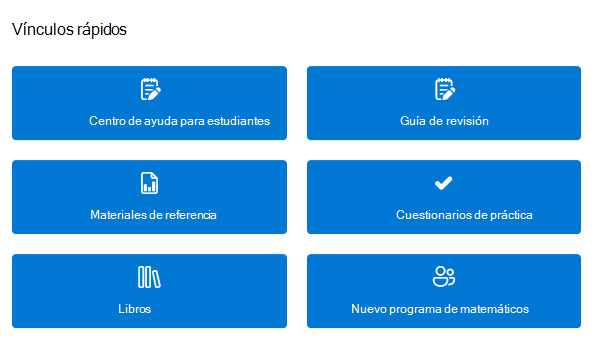
Vínculos rápidos
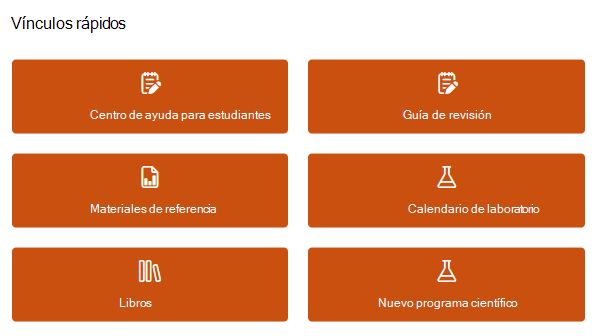
Estas secciones se incluyen de forma predeterminada para todos los equipos de clase. Puede editar, mover o quitar cualquier sección.
- Centro de ayuda para estudiantes
- Guía de revisión
- Materiales de referencia
- Calendario de laboratorio
- Libros de texto
- Programa New Scientist
Editar y publicar cambios
Nota
La página principal solo se puede editar desde la aplicación Teams o Teams para la web. La edición no está disponible en dispositivos móviles, aunque tanto los formadores como los alumnos pueden acceder a los elementos y abrirlos desde la aplicación móvil Teams.
Siempre que desee realizar cambios en la página principal:
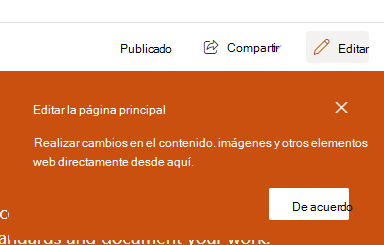
- Seleccione Editar en la parte superior de la página.
- Haga clic en la sección de la página que desea editar.
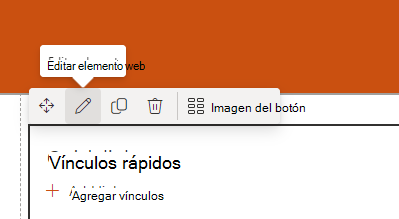
- Al hacer clic en una sección, aparecerá una barra de herramientas que le brinda varias opciones. Seleccione Editar elemento web
 para realizar cambios en el diseño o las imágenes de una sección.
- Aparecerá un panel de edición. Realice cambios y cierre el panel cuando haya terminado.
- Puede hacer clic en el texto directamente para editarlo en las secciones de banner, anuncios, recursos e información acerca de mí de la página.
- Para reorganizar la página, seleccione Mover elemento
 web y, a continuación, arrastre y coloque la sección donde quiera.
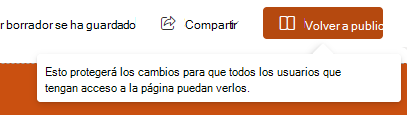
4. Cuando esté listo, seleccione Volver a publicar para que los cambios sean visibles para toda la clase.
Recomendación
Si su Administración de TI ha creado equipos para usted pero aún no ha admitido alumnos, personalice la página principal antes de seleccionar Activar para admitir alumnos en la clase.
Agregar y quitar secciones de página
Asegúrese de seleccionar primero Editar en la parte superior de la página.
Para quitar una sección:
- Selecciónelo y, a continuación, seleccione Eliminar elemento web
 en la barra de herramientas que aparece.
Para agregar una nueva sección:
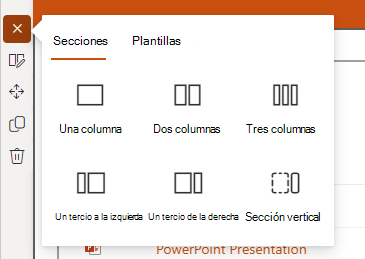
- Seleccione el botón + Agregar una nueva sección .
- Elija cómo quiere que se vea la sección seleccionando Secciones o Plantillas.
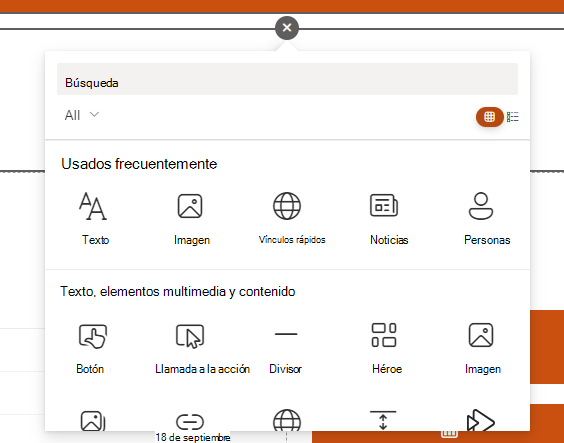
- Seleccione el botón + Agregar un nuevo elemento web que aparece al mantener el puntero sobre la nueva sección.
- Personalícelo con texto, imágenes, vínculos, vídeo o una de las muchas otras opciones de elementos web disponibles.
Recomendación
Obtenga más información sobre los tipos de elementos web que puede agregar a la página principal.
Cuando haya terminado de quitar o agregar secciones a la página principal, seleccione Volver a publicar para que los cambios sean visibles para toda la clase.
Más información
Inicio rápido de Teams para Educación
Uso de elementos web en la página de SharePoint
Informar e interactuar con el personal escolar y los alumnos con plantillas de sitio