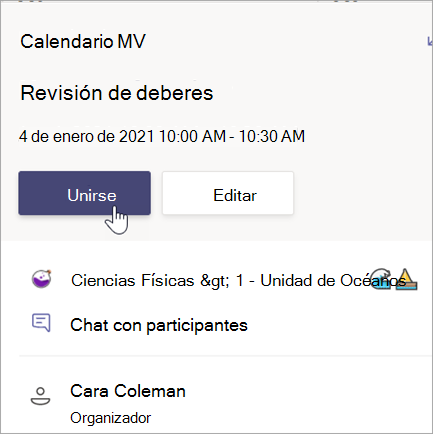
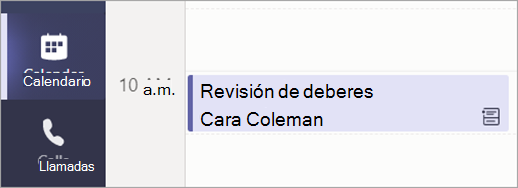
Reúnase de forma virtual para presentaciones, trabajo en grupos reducidos y reuniones entre dos personas.
Programar una reunión
Use reuniones en Teams para programar presentaciones virtuales y debates para toda la clase.
- Vaya a TeamsCalendar

 > .
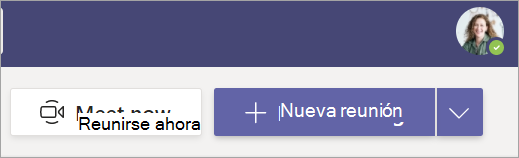
> . - Seleccione + Nueva reunión.
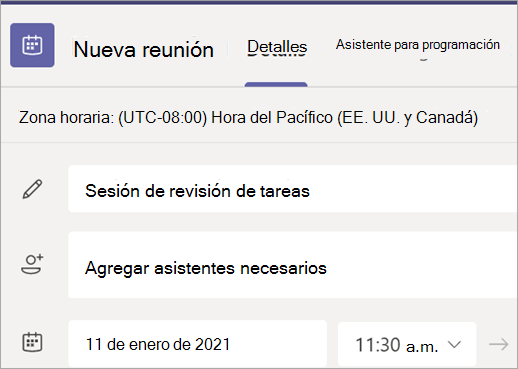
- De un título a la reunión. Decida la fecha y la hora. Agregue los detalles adicionales.
Nota
Para crear una reunión periódica, abra la lista desplegable No se repite y elija si quiere que la reunión se repita diaria, semanal, mensual o anualmente, o si desea personalizar una cadencia.
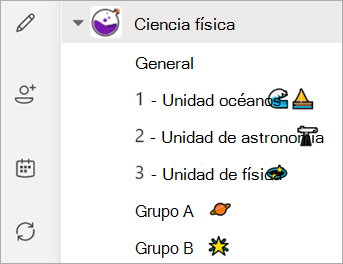
- Escriba los nombres de los asistentes individuales o seleccione Agregar canal para seleccionar un canal del equipo de clase en el que reunirse.
Nota
Al agregar un canal, todos los miembros de ese canal pueden unirse a la reunión. Además, todos los recursos compartidos y las grabaciones tomadas durante la reunión se guardan en el canal.
- Tómese un momento para revisar los detalles de la reunión. A continuación, seleccione Enviar
 . Esto agrega la reunión a su calendario y a los calendarios de los alumnos.
Unirse a una reunión
- Vaya a TeamsCalendar> .
- Seleccione Unirse a la reunión>.
- Ajuste la cámara
 y el micrófono
  .
. - Cuando esté listo para iniciar la clase, seleccione Unirse ahora.