
Cómo configurar fuentes RSS y ATOM en MSN Partner Hub
Msn Partner Hub te ofrece la opción de configurar una fuente RSS o ATOM para ingerir automáticamente su contenido en la plataforma.
Para configurar una fuente RSS o ATOM, necesitará:
- Credenciales de tu cuenta de Microsoft
- Una cuenta activa de MSN Partner Hub . Si aún no tiene una cuenta, consulte Configurar la cuenta.
- Un vínculo a la fuente de contenido
En esta página
Comprobar la compatibilidad de fuentes
Comprobar el estado de la fuente
Editar la configuración de la fuente
Reanudar una fuente suspendida
Comprobar la compatibilidad de fuentes
Revisa las Directrices de publicación de MSN y realiza los cambios necesarios en la fuente. Use el siguiente proceso de evaluación de la fuente para comprobar que su fuente es compatible con MSN. Los errores detectados por la herramienta deben resolverse antes de completar la configuración de la fuente.
Configurar una nueva fuente
Inicia sesión en tu cuenta de MSN Partner Hub. Si tu cuenta tiene varios usuarios, inicia sesión con un rol que tenga privilegios de administrador. ¿No tiene una fuente RSS o ATOM? Póngase en contacto con el proveedor de servicios del sitio web para obtener ayuda con la configuración de uno.
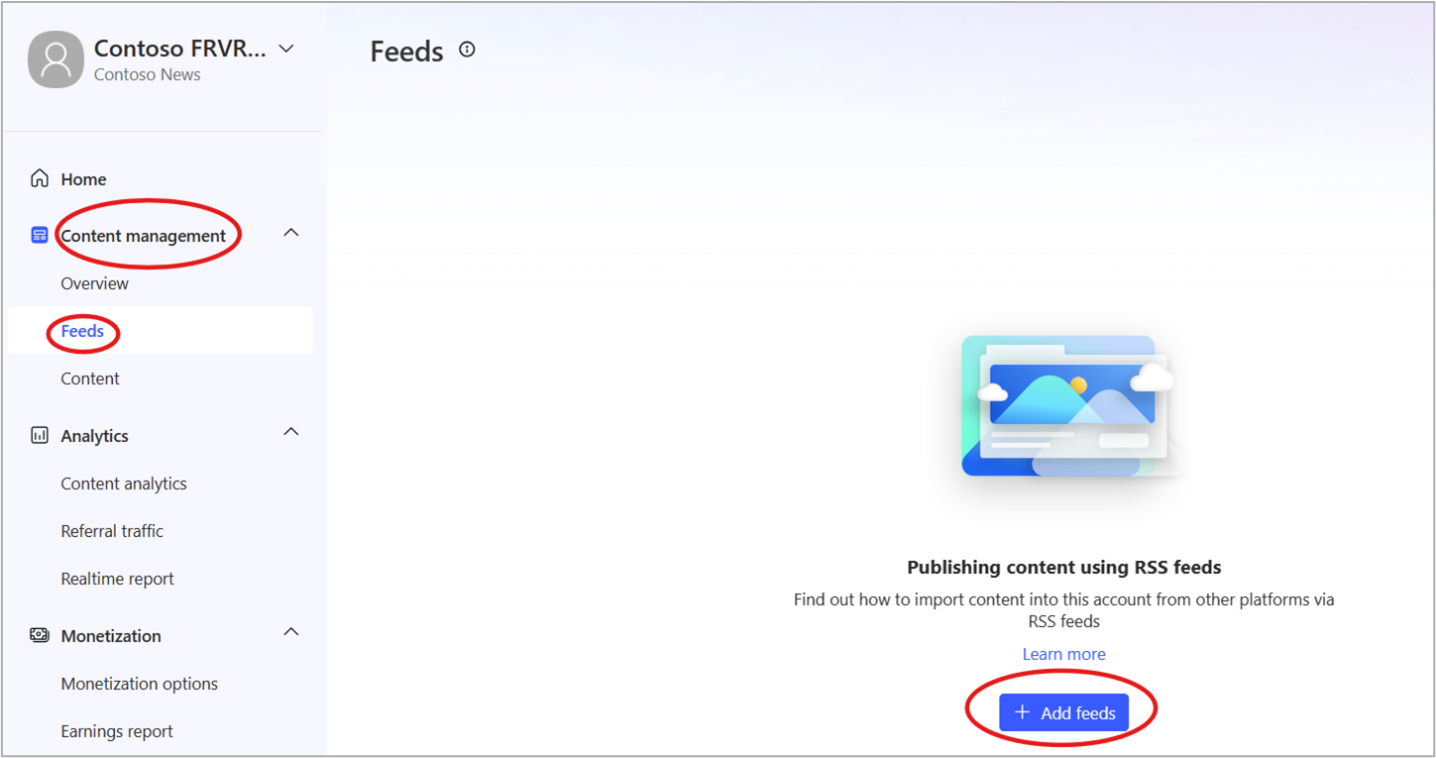
Ve a Fuentes > de administración de > contenido Agregar fuentes en perfil de marca
Escriba su información:
Nombre
DIRECCIÓN URL: Debe ser la dirección URL de la fuente, no la dirección URL del sitio
País o región: Esto se ha corregido en el país o la región de la cuenta del editor
Formato: RSS o ATOM
Escriba: Artículo, vídeo o presentación
Tipo de vídeo: Seleccionar la opción Shorts para crear una fuente de shorts
¿Son noticias locales?: Si es así, selecciona hasta 10 ubicaciones
Período de expiración del contenido: Opcional, configurar desde 1 día hasta 365 días
La declaración AIAC marca cualquier contenido: Texto, imagen o vídeo generado con la ayuda de IA
Autenticación: Opcional
Nota
- MSN Partner Hub admite los siguientes tipos de autenticación:
- Basic, URT Token, Header Token, Uauth2 (Código de autorización), Uauth2 (Credenciales de cliente), Uauth2 (Contraseña).
- Elija la opción para omitir la autenticación al descargar imágenes de la ingestión.
Validar fuente
- Haga clic en Iniciar validación para comprobar la fuente. Puede cancelar el proceso haciendo clic en Detener validación.
- Comprobar resultados de validación: la herramienta de validación marcará la fuente como Listo para agregar o Con errores.
Listo para agregar fuente
¡Enhorabuena! La fuente cumple las especificaciones de contenido de Microsoft y se puede agregar a tu cuenta de MSN Partner Hub. Solo tiene que hacer clic en Agregar fuente para completar el proceso.
Error
Desafortunadamente, la herramienta de validación encontró problemas con el suministro de información. Haga clic en Mostrar más para obtener más información.
Detalles de validación de fuente
Haga clic en Mostrar detalles para ver los resultados de validación de los primeros veinte elementos de la fuente. La herramienta de validación etiqueta automáticamente el contenido de la fuente en función de los resultados de validación.
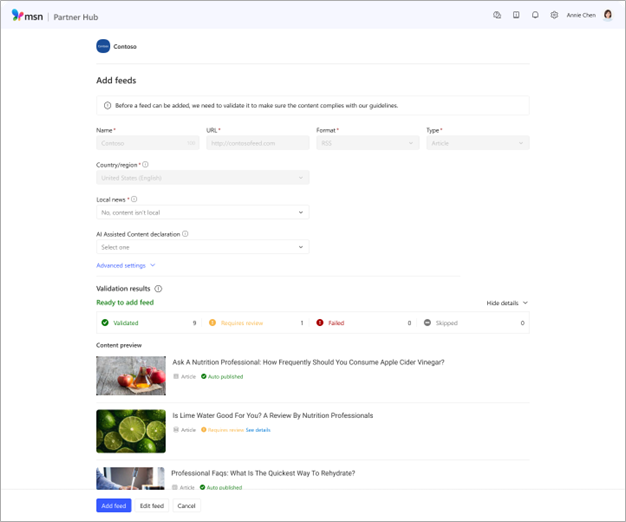
Auto-publicado
La publicación ha pasado la validación correctamente y el contenido se ingerirá automáticamente en el Centro de partners de MSN cada 15 minutos.
Requiere revisión
Tu publicación no superó las directrices de publicación de MSN. Haga clic en Ver detalles para ver qué problemas se marcaron. Puedes realizar otro intento para validar la fuente después de que se hayan resuelto estos problemas.
Error
Tu publicación no es compatible con las especificaciones de contenido de MSN. Puedes realizar otro intento para validar la fuente después de que se hayan resuelto estos problemas.
Omitido
No se pudo verificar tu publicación. Esto suele deberse a problemas técnicos como la pérdida de conectividad de red o errores de sintaxis. Puedes realizar otro intento para validar la fuente después de que se hayan resuelto estos problemas.
Modificaciones con rechazos
Las publicaciones que se publicaron correctamente pero que después se editaron de tal manera para desencadenar un rechazo se mostrarán como Rechazadas , pero la versión anterior seguirá siendo accesible desde el panel si decide revertir a esa versión.
Activar la fuente validada
Una vez que haya validado la fuente y resuelto los problemas, haga clic en Agregar fuente para iniciar el proceso de ingestión automática de contenido. La nueva fuente se incluirá en msn Partner Hub y se actualizará cada pocos minutos. Puedes repetir estos pasos para agregar más fuentes según sea necesario.
Comprobar el estado de la fuente
Compruebe el estado de la fuente con el informe de fuente y el panel de confiabilidad de la fuente.
- Acceder al informe de fuente con la barra de menús del lado izquierdo del panel del Centro de partners de MSN
- Vaya a Fuentes de administración > . Se mostrará una lista de todas las fuentes.
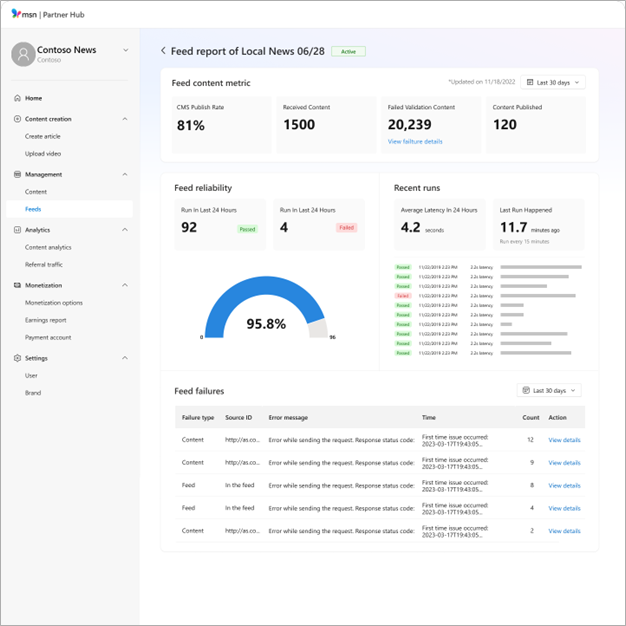
Panel de confiabilidad de fuentes
Haga clic en el Id. de fuente para que aparezca el informe de fuente con el panel De fiabilidad de fuentes.
El panel de confiabilidad de fuentes proporciona detalles sobre la tasa de éxito de la extracción de fuentes. Las puntuaciones más próximas al 100 % muestran la disponibilidad de fuentes coherente mientras que los números más bajos significan que la fuente está obsoleta o no está disponible. También obtendrá más información sobre el tiempo promedio de finalización de la ejecución de extracción. El aumento de la latencia puede deberse a un mayor flujo de contenido o a problemas de acceso al servidor que puedan requerir su atención.
Informe de métrica de contenido de fuente
El informe de métrica de contenido de fuente proporciona información sobre la tasa de publicación de fuentes desde los últimos 24 hasta 30 días. Cuanto mayor sea la puntuación, mayor será el porcentaje de contenido listo para la publicación en MSN. El informe también proporciona información sobre el contenido que recibimos de la fuente, estos afectados por errores de validación (ingestión y/o moderación) además del número de contenido publicado en nuestro CMS y disponible para su publicación.
Al hacer clic en Ver detalles del error , se abre el informe de contenido de validación con errores , que proporciona detalles sobre el número total de contenido afectado por errores de moderación e ingestión. Este informe muestra los motivos por los que parte del contenido no se publica para que pueda tomar medidas en consecuencia.
Haga clic para obtener más información sobre las directrices de publicación y los requisitos de publicación automática.
Tecla de información de fuente
El tipo de error puede estar relacionado con su fuente, lo que afecta a todo lo que publica o a su Contenido, afectando solo a una publicación específica.
- Se proporcionará el id. de origen si el error afecta a una publicación específica
- La hora es la primera y la última vez que se ha producido el problema
- Contar es el número de veces que se ha producido el problema
- La acción le permite ver detalles en el panel lateral
Editar la configuración de la fuente
Para editar la configuración de una fuente:
- Busque esa fuente en la lista de fuentes y haga clic en Editar en el extremo derecho de la fila.
- Esto abrirá la página Editar una fuente .
- Realice los cambios que desee y, a continuación, haga clic en Guardar.
Suspender una fuente
Empezando desde el panel del Centro de partners de MSN:
- Haga clic en Fuentes de > administración > de todas las fuentes
- Selecciona la fuente que quieres suspender
- Haz clic en Administrar > suspensión
- Aparecerá una ventana de confirmación. Haga clic en Suspender
La fuente se suspenderá en 24 horas.
Reanudar una fuente suspendida
Empezando desde el panel del Centro de partners de MSN:
- Haga clic en Fuentes de > administración > de todas las fuentes
- Selecciona la fuente que quieras suspender.
- Haga clic en Administrar > currículum vítae
- Aparecerá una ventana de confirmación. Haga clic en Reanudar.
La fuente se validará y, si no se encuentra ningún error, se reanudará automáticamente.