
Estado de publicación de la fuente de MSN Partner Hub y herramientas de panel
Usa esta guía para supervisar el estado de publicación de MSN, identificar problemas de moderación o ingestión y acceder a información de diagnósticos y contenido en MSN Partner Hub. Estas herramientas ayudan a los partners de MSN a mantener el estado de las fuentes y a optimizar los flujos de trabajo de publicación.
En este artículo
Comprobar el estado de publicación
Ver información detallada del elemento
Usar diagnósticos de contenido visual
Descargar informes de contenido
Volver a publicar publicaciones permanentes
Validar direcciones URL canónicas
Actualizar y editar publicaciones
Anular la publicación o eliminar publicaciones
Introducción a la marca
Obtenga un informe agregado de todo el contenido y las fuentes de la marca seleccionada de un vistazo.

Comprobar el estado de publicación
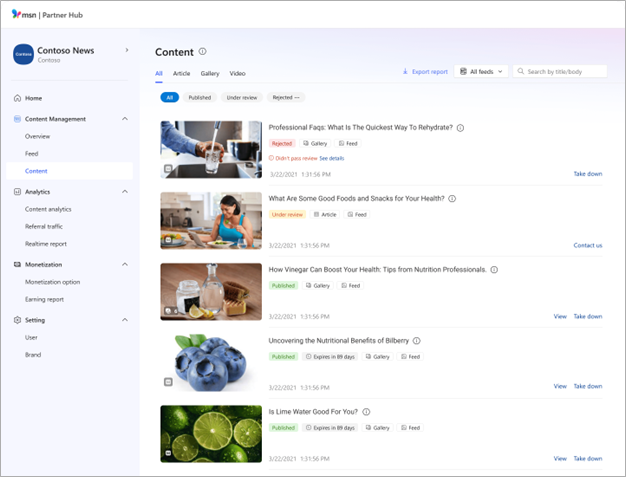
Puedes comprobar el estado de todas tus publicaciones en el panel de contenido del Centro de partners de MSN. Todo es la vista predeterminada, que muestra todo el contenido cronológicamente independientemente del tipo, pero puede usar las pestañas Artículos, Vídeos o Presentaciones para filtrar por ese tipo de publicación.
- Los borradores de publicaciones aún no se han enviado para su publicación.
- En las publicaciones de revisión se han enviado y aún están pendientes de aprobación de moderación.
- Las publicaciones publicadas se han enviado y aprobado y son visibles en MSN.
- Las publicaciones rechazadas tienen problemas que deben resolverse antes de la aprobación y publicación. Para administrar aún más sus publicaciones rechazadas, aplique filtros como "Apelable", "Apelable", "Apelación denegada" o "Error de apelación" para comprobar el estado de la apelación.
- Usted o su equipo han quitado las publicaciones no publicadas.
Ver información detallada del elemento
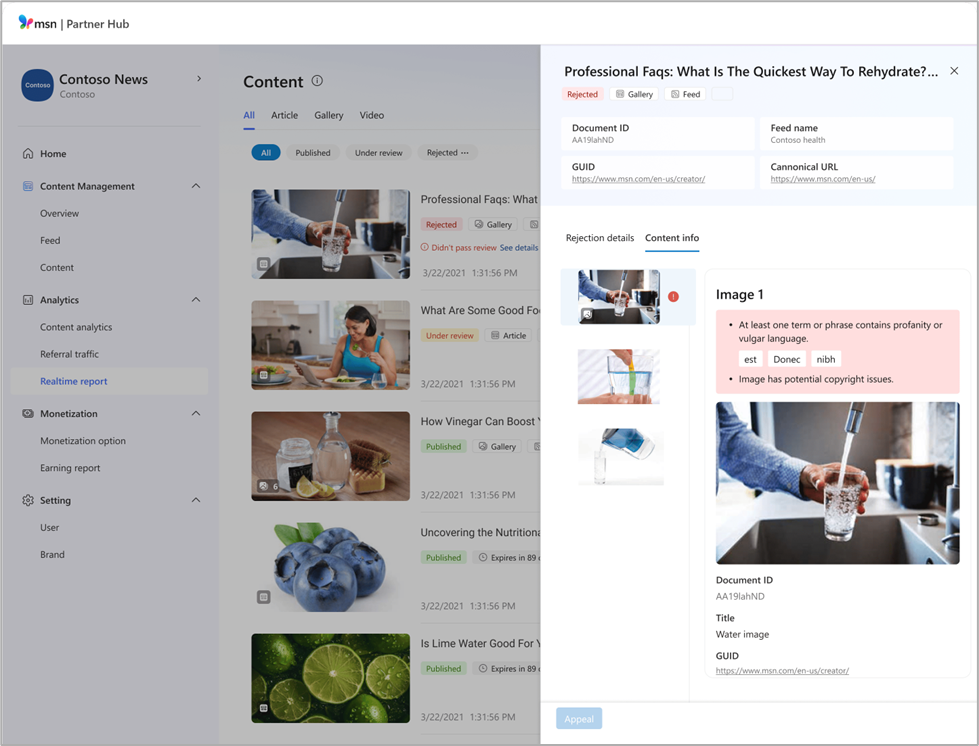
Vea información detallada sobre el contenido para ayudarle a solucionar problemas o motivos de rechazo.
- Revise el estado del contenido, el tipo de contenido, el origen de contenido, el id. del documento, el nombre de la fuente a la que se sirve, el GUID y la dirección URL canónica en un solo lugar.
- Comprenda las razones de rechazo y reciba orientación sobre cómo corregir problemas con un acceso simplificado al proceso de apelación si es necesario.
Usar diagnósticos de contenido visual
Encuentre y corrija rápidamente problemas de contenido con la herramienta de diagnóstico de contenido visual. Esta herramienta ayuda a los asociados a solucionar los rechazos con información detallada, resaltado de problemas en línea y edición integrada, para que pueda resolver problemas más rápido y reducir el tiempo de publicación.
El visor de diagnóstico de contenido visual te ayuda a identificar y corregir problemas con el contenido de MSN directamente en el Hub de partners de MSN. Las características clave incluyen:
- Diseño simplificado: vea el contenido, los metadatos y los detalles de rechazo en paralelo.
- Resaltado de problemas en línea: los errores de visualización (como términos marcados, imágenes, vínculos o incrustaciones de redes sociales) se resaltan directamente en el visor. Los indicadores en los que se puede hacer clic muestran dónde se encuentra el problema y proporcionan contexto o orientación.
- Diagnósticos de vídeo mejorados: para vídeos o transcripciones, salta a la marca de tiempo exacta en la que se detectó el problema.
- Edición integrada: si editas en MSN Partner Hub, puedes revisar y volver a enviar contenido marcado sin salir del visor.
Dónde encontrarlo
Ve a la pestaña Administración de contenido del Centro de partners de MSN y haz clic en cualquier publicación rechazada para abrir el nuevo visor de diagnósticos.
Revisar información detallada del contenido
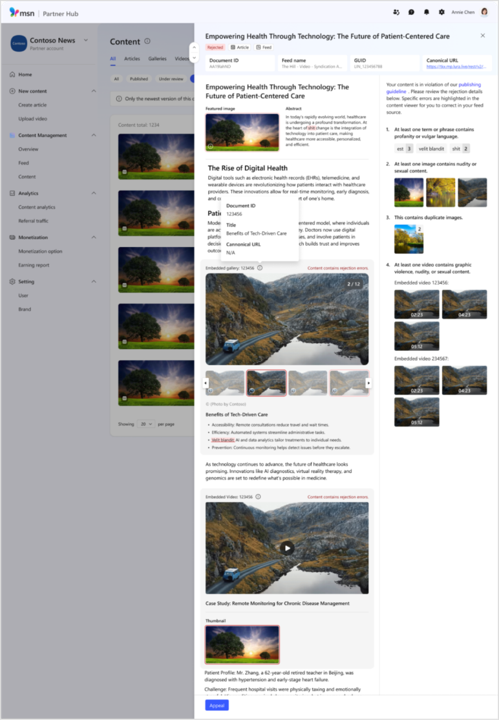
El lado izquierdo del visor de diagnósticos muestra una vista completa del contenido, que incluye:
Contenido completo de vídeo, galería o artículo
Imágenes incrustadas, redes sociales y reproductores de vídeo
Metadatos generales, incluidos:
- Estado del contenido
- Tipo de contenido y origen
- Nombre de fuente
- Identificador de documento y GUID
- Dirección URL canónica
Puede desplazarse por todo el contenido, girar diapositivas o reproducir vídeos directamente en el visor.
Interacciones al mantener el puntero
- Mueva el puntero sobre cualquier imagen destacada o incrustada para ver la información del contenido.
- Mantenga el mouse sobre incrustaciones o vínculos de redes sociales para copiar la dirección URL o el vínculo directamente.
Comprender los detalles de rechazo

El lado derecho del visor muestra motivos específicos de rechazo. Cada problema está vinculado a una sección resaltada en el visor de contenido.
- Al hacer clic en un problema marcado (por ejemplo, texto, vínculo, imagen, galería o redes sociales), se localizará y resaltará en el visor de contenido completo de la izquierda.
- Para los vídeos, verá el marco marcado y la marca de tiempo. Al hacer clic en el problema saltará al momento exacto en el vídeo o transcripción.
Este diseño le ayuda a identificar y resolver problemas rápidamente, especialmente en contenido multimedia o de forma larga.
Cómo apelar contenido rechazado
Si tu contenido se rechazó y crees que cumple los estándares de publicación de MSN, puedes solicitar una apelación directamente al visor de diagnósticos.

Pasos:
- Haga clic en Solicitar apelación junto al motivo de rechazo.
- Siga las indicaciones en pantalla para presentar su apelación.
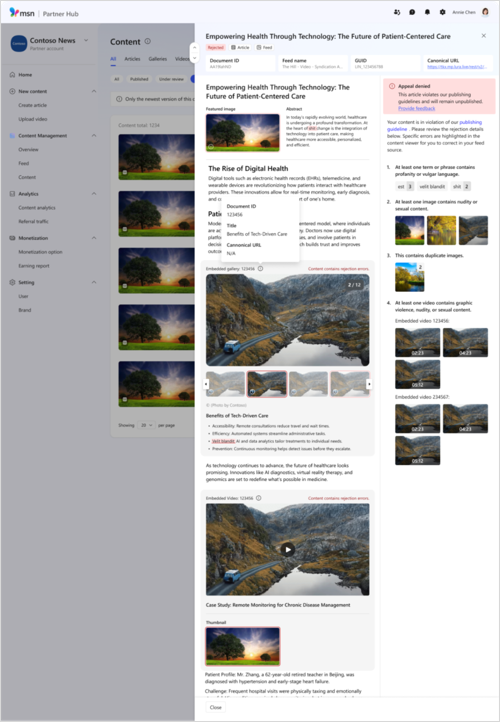
- Si se deniega la apelación, verá un estado actualizado en el mismo panel.
Nota
No puedes volver a apelar en el mismo post. Sin embargo, puede revisar el contenido para solucionar los problemas marcados y volver a enviarlo como una publicación nueva o actualizada.
Detalles de expiración
Las publicaciones expiran automáticamente 365 días después de la publicación y ya no serán accesibles para los lectores a partir de ese momento.
Para mayor comodidad, las publicaciones del panel de información de contenido que están a punto de expirar mostrarán un contador que muestra cuántos días quedan hasta su expiración.
Este contador se establece desde la última actualización, por lo que las publicaciones permanentes que se actualizan periódicamente tendrán sus contadores restablecidos siempre que se editen.
Descargar informes de contenido
Obtenga acceso a información completa de contenido descargando el informe de contenido. El informe se puede descargar por tipo de contenido, estado de contenido, origen de contenido y términos de búsqueda en un intervalo de tiempo seleccionado con información detallada en el nivel de marca, fuente y contenido.

Filtrar y buscar en el contenido
La lista muestra el contenido de todos los orígenes de forma predeterminada. Si desea filtrar esa vista para mostrar solo las fuentes de un tipo de origen determinado, como solo el contenido del editor o solo el contenido de la fuente:
- Haga clic en la lista desplegable situada junto al cuadro de búsqueda para restringir la búsqueda.
- Use el cuadro de búsqueda para buscar el contenido por palabras clave usadas en el título.
- Seleccione la marca que desea buscar y escriba los términos de búsqueda en el cuadro situado en la parte superior derecha de la página Contenido .
- Puedes buscar en todos los tipos de contenido de esa marca o establecer parámetros de búsqueda para restringir los resultados a Artículos, Presentaciones o Vídeo.

Volver a publicar publicaciones permanentes
Puedes publicar contenido permanente en MSN Partner Hub, independientemente de cuándo se haya escrito. Tenga en cuenta que, de forma predeterminada, se mostrará la fecha de publicación original. Recuerde proporcionar una dirección URL canónica validada para cada publicación.
Validar direcciones URL canónicas
Las direcciones URL canónicas ayudan a evitar que los mensajes se marquen como duplicados, lo que podría afectar negativamente a SEO. Para asegurarse de que la dirección URL canónica de una publicación funciona correctamente, valide con una herramienta externa.
- Empiece desde la lista de artículos de su página de perfil. Asegúrate de usar el vínculo de esta página, ya que los vínculos de la página principal están en modo de "desplazamiento sin fin" y la herramienta de validación no puede analizarlos.
- Copie la dirección URL del artículo que desea comprobar y eliminar todo después de la ? símbolo.
- Vaya al comprobador de direcciones URL canónicas que desea usar y pegue la dirección URL allí. Es posible que pueda validar varias direcciones URL a la vez.
Recomendación
Algunos editores de MSN usan www.seoreviewtools.com/canonical-url-location-checker, pero tenga en cuenta que se trata de un sitio de terceros para el que Microsoft no proporciona soporte técnico.
Actualizar o editar publicaciones
Para actualizar o editar una publicación que ya hayas publicado en MSN:
- Iniciar sesión en msn partner hub
- Anular la publicación de la versión anterior de la entrada
- Realizar cambios en la publicación en el sitio web
- Volver a cargar el contenido
Nota
- El equipo de moderación tendrá que validar de nuevo el contenido antes de continuar en directo.
- El contenido actualizado debe tener el mismo id. de contenido que el original y etiquetarse con etiquetas nuevas publicadas o actualizadas, de acuerdo con los estándares especificados en las especificaciones de contenido para ATOM o RSS.
- Los servicios de ingestion omitirán los elementos actualizados que no estén marcados de una de las maneras especificadas. Las imágenes alineadas se pueden actualizar, pero solo si tienen direcciones URL de imagen nuevas. Los artículos con imágenes alineadas actualizadas que no hayan actualizado sus direcciones URL de imagen seguirán mostrando las imágenes antiguas.
Anular la publicación o eliminar publicaciones
Para quitar un artículo, vídeo o galería de MSN:
- Iniciar sesión en msn partner hub
- Seleccionar la marca relevante
- Vaya a Contenido en la sección Administración de contenido del menú izquierdo.
- Localizar el contenido con la característica de búsqueda
- Seleccione Eliminar para quitar el contenido