
Cómo usar el panel de análisis de MSN Partner Hub
El panel de análisis del Centro de partners de MSN te ayuda a supervisar el rendimiento de tu marca con datos de vistas de páginas, seguidores, interacción de vídeo, tráfico de referencias y mucho más. Puede alternar entre las vistas Partner y Brand, aplicar filtros, ver tendencias en tiempo real y exportar informes personalizados para apoyar sus objetivos empresariales.
Nota
Las características disponibles en el panel pueden variar en función de su rol de usuario. Obtenga más información sobre los permisos y roles de usuario.
En esta página
Navegar por el panel
Usa el menú desplegable Selección de marca de la parte superior derecha para alternar entre Todas las marcas y Marcas individuales.

En la parte superior del informe análisis de contenido se muestran dos pestañas en la parte superior del panel (o tres para socios de varias marcas):
Información general : una instantánea diaria y un resumen de gráficos en formato tabular para el día anterior.
Título : elementos de contenido individuales con métricas de rendimiento.
Daily Snapshot : resumen de rendimiento de un vistazo del día anterior.
Intervalo de fechas: Puede seleccionar una vista Diaria o Mensual para mostrar los datos por día o como un agregado mensual.
Las opciones de Vista diaria son:
- Los últimos 7 días
- Últimos 14 días
- Últimos 30 días (predeterminado)
- Últimos 3 meses
- Últimos 6 meses
- Intervalo de fechas personalizado
Las opciones de vista mensual son:
- Último mes
- Últimos 3 meses
- Últimos 6 meses
- Últimos 12 meses (predeterminado)
- Intervalo de fechas personalizado
Análisis de contenido
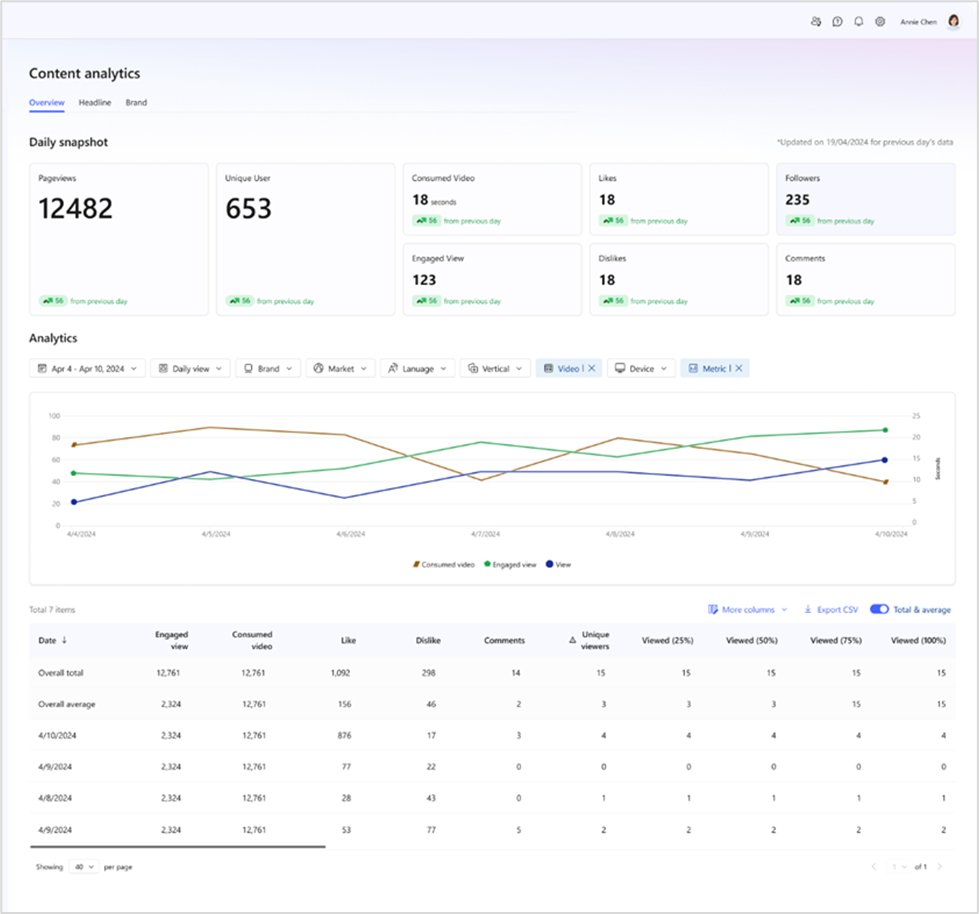
Los datos de rendimiento del contenido se procesan para eliminar el tráfico de bots y se agregan para mostrar tendencias significativas. Estos datos suelen estar disponibles en las 24 horas posteriores al día en que se registraron. Todos los datos de rendimiento se han procesado para eliminar los datos de elementos no utilizados, el tráfico de bots y los valores agregados.
Tráfico de referencia
El tráfico de referencia realiza un seguimiento de los lectores que navegan desde MSPH a la página principal de su marca. Los datos del tráfico de referencia se han procesado para eliminar bots y agregar determinadas métricas. Estos datos suelen estar disponibles en las 24 horas posteriores al día en que se registraron.

Datos en tiempo real
Los datos en tiempo real muestran datos sin procesar de los 15 minutos anteriores. Es posible que no siempre coincidan con los datos de rendimiento, que se han procesado para eliminar bots y para agregar determinadas métricas. Los informes se generan a partir de datos procesados, no de la transmisión en tiempo real.
Los datos en tiempo real están optimizados para aumentar la velocidad, mostrando los datos de los últimos 15 minutos. Seleccione en el menú desplegable de la parte superior izquierda del informe en tiempo real para mostrar tendencias en un intervalo de tiempo desde la última hora hasta los últimos tres días.

Seguidores
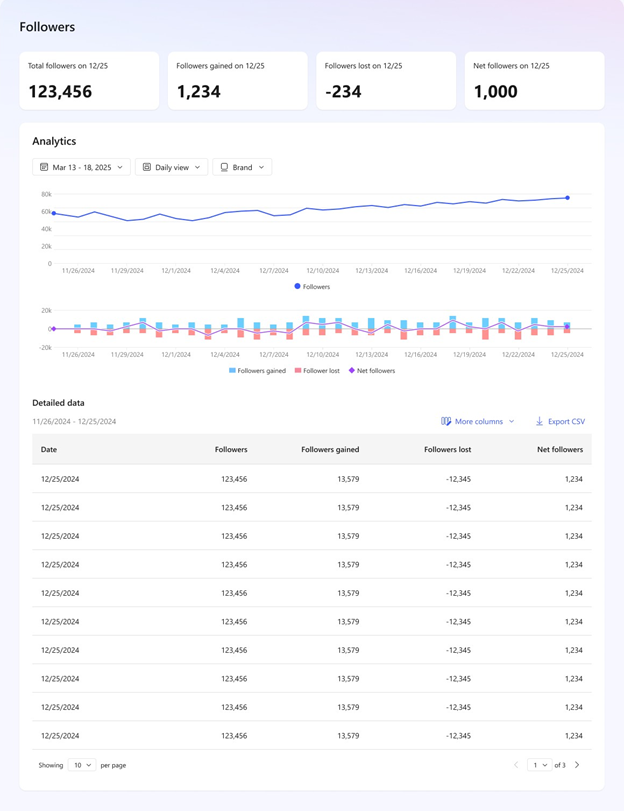
Realice un seguimiento del crecimiento de su audiencia con cuatro métricas clave:
- Total de seguidores
- Seguidores ganados
- Seguidores perdidos
- Seguidores de redes
Al hacer clic en cualquier fecha de los gráficos se muestra una vista detallada, con una tabla de resumen que muestra resultados por marca. Puede exportar la tabla de datos como un archivo CSV con el botón "Exportar CSV" situado encima de la tabla.
Usar filtros y vistas
Puede refinar los datos mediante filtros, que se aplican tanto al gráfico como a la tabla de resumen:
- Mercado : filtre por país o región.
- Idioma: filtre por idioma de contenido.
- Vertical – Límite a verticales como Noticias, Deportes, Entretenimiento.
Nota
Este filtro no está disponible en la vista Datos en tiempo real .
- Tipo de contenido : filtre por artículos, galerías o vídeo, donde Vídeo puede extenderse a vídeos y cortos de forma larga a partir de 2026 de mayo. Por ejemplo, si selecciona Artículos, los resultados se limitarán solo a artículos. Nota: Cuando se establece en vídeo, "vistas" será el número de inicios de vídeo y "usuarios únicos" será el número de inicios de vídeo por usuarios únicos.
Vistas de vídeo = comienza; Usuarios únicos = inicios únicos
- Dispositivo : compara el rendimiento entre dispositivos (vs. app del explorador).
Nota
Este filtro no está disponible en la vista Datos en tiempo real .
Puede combinar filtros para adaptar los resultados a sus objetivos empresariales. Por ejemplo, puede limitar los datos a una vertical específica en un mercado específico.
Gráfico y tabla de resumen
El gráfico muestra métricas clave de rendimiento para todo el contenido, incluidas las vistas de página, los usuarios únicos, los me gusta, los que no le gustan y los comentarios. Para el contenido de vídeo, también muestra las vistas comprometidas, el tiempo total de reproducción (vídeo consumido), las vistas y los visores únicos. Puede cambiar las métricas mostradas con el menú desplegable Métrica .
- Tiempo invertido: La cantidad total de tiempo (en segundos) que los usuarios dedican a interactuar con el contenido de artículos y galerías. Esta métrica mide el tiempo total en segundos y muestra el resultado en horas, minutos y segundos (por ejemplo: 25h23m21s).
- Vistas de página: Número total de veces que un usuario activo ha visto o actualizado la página (el usuario no tiene por qué ser único).
- Usuario único: Número total de veces que un usuario activo único ha visto o actualizado la página.
- Me gusta: Número total de veces que se gustó el contenido el día anterior. Los "Me gusta" no admiten desgloses por vertical o por dispositivo.
- No le gusta: Número total de veces que no le gustó el contenido en el día anterior. "No me gusta" no admite desgloses por vertical o por dispositivo.
- Seguidores: Número total de seguidores adquiridos el día anterior para todas las marcas.
- Comentarios: Número total de comentarios recibidos el día anterior en todos los mercados admitidos. Los "Comentarios" no admiten desgloses por vertical o por dispositivo.
- Ver o iniciar vídeo: Número total de veces que un usuario activo inició el vídeo (el usuario no tiene por qué ser único).
- Las UU de inicio de vídeo: Número total de veces que un usuario activo único ha iniciado el vídeo.
- Vista Activa: El número de vídeos comienza cuando el usuario permanece activo durante un período de tiempo definido (actualmente de 5 segundos).
- Vídeo consumido: La cantidad total de segundos que se ha visto un vídeo (también conocido como hora de reproducción). Si un vídeo se mira durante 3 segundos, la hora de reproducción sería de 3 segundos. Si el vídeo se ha visto durante 45 segundos, el tiempo de reproducción sería de 45 segundos. Todos los horarios de inspección se agregan e informan por titular, marca y editor.
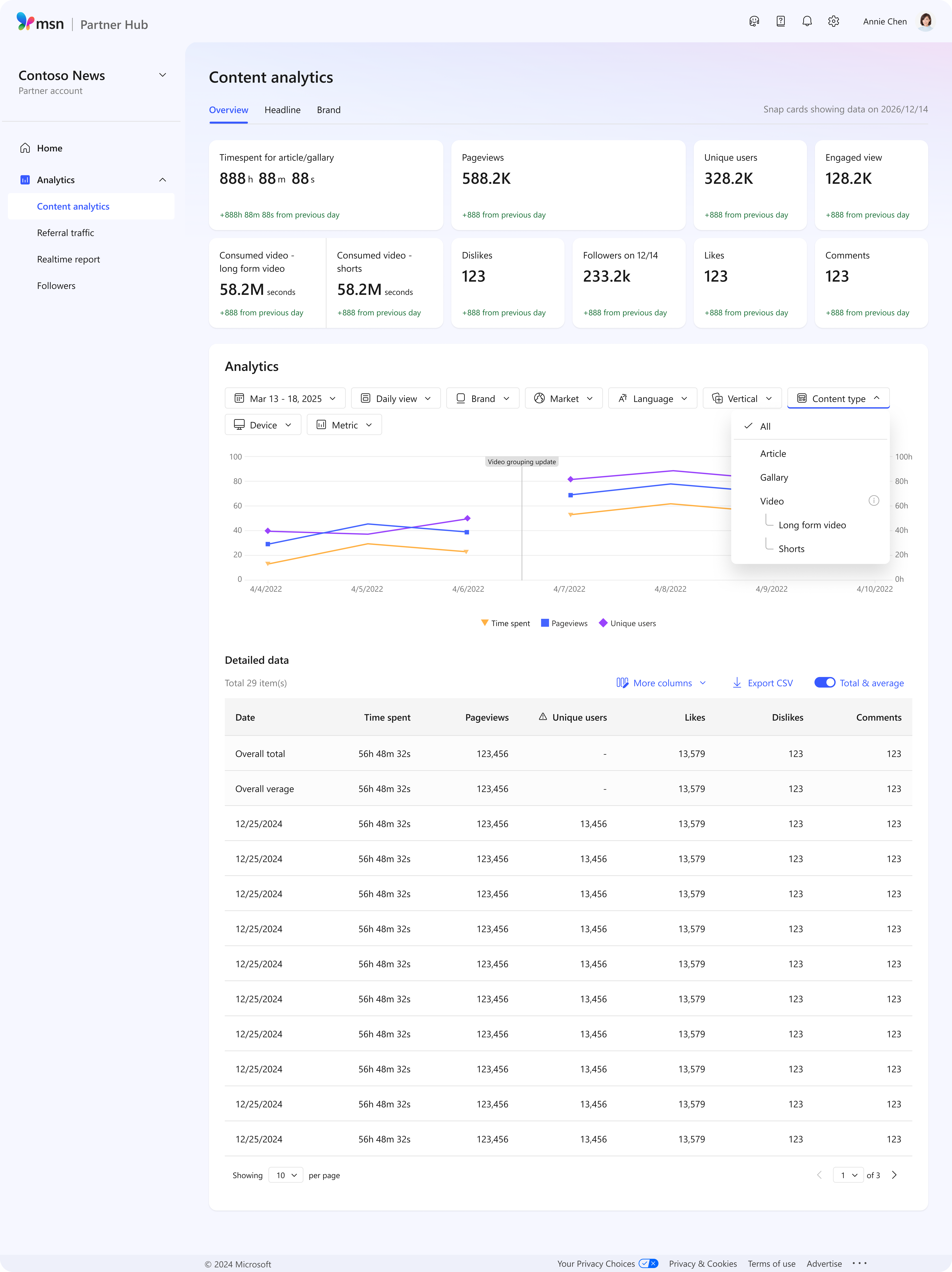
La tabla de resumen muestra los resultados del gráfico anterior, en formato tabular. Muestra los datos de resumen del intervalo de fechas seleccionado y refleja las selecciones que realice en los filtros.

Use la opción Más columnas en la parte superior derecha de la tabla para agregar columnas a los resultados. Seleccione las opciones relevantes para usted:
- Mercado
- Tipo de contenido
- Vertical
- Idioma
- Dispositivo
- Marca

Datos a nivel de titular
La pestaña Titulares muestra el rendimiento de contenido individual para el intervalo de tiempo seleccionado (hasta 31 días). Los datos se agregan y se pueden filtrar con las mismas opciones que la vista de resumen.

Puede agregar columnas adicionales a la tabla de encabezados seleccionando cualquiera de las siguientes casillas en el filtro Más columnas en la parte superior derecha de la tabla:
- Mercado
- Tipo de contenido
- Vertical
- Idioma
- Dispositivo
- Marca
Datos de nivel de marca
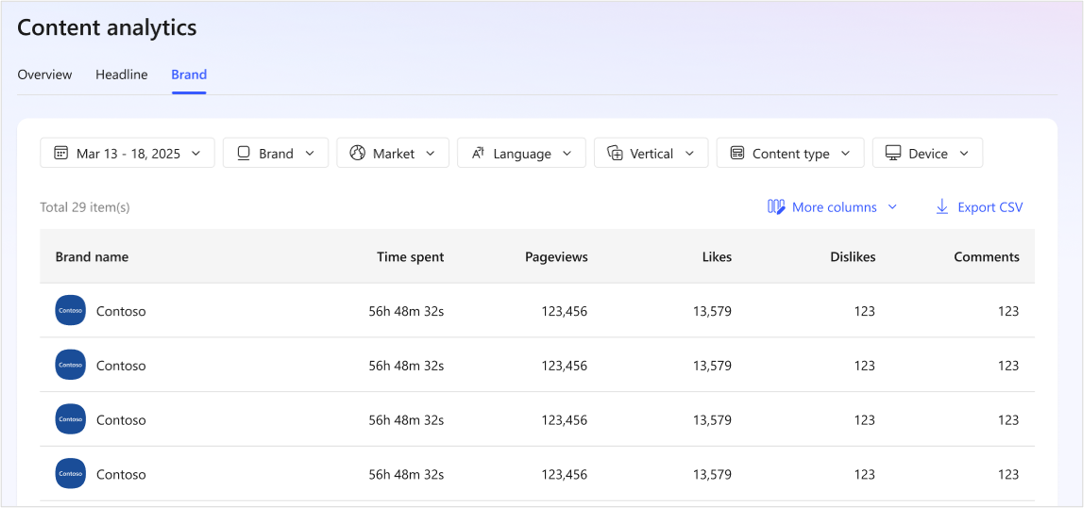
La pestaña Marca muestra datos de rendimiento agregados para cada marca, disponibles para asociados con varias marcas. Todas las métricas se resumen en el nivel Marca, con las mismas opciones de filtrado disponibles que en la pestaña Titular. El diseño y la funcionalidad reflejan la pestaña Título, pero esta vista solo aparece para partners que administran más de una marca.
Exportar datos
Para exportar un informe:
- Haga clic en el botón Exportar CSV en la parte superior derecha de la tabla de resumen.

2. En la ventana Exportar datos :
- Seleccione Todas las marcas o una marca específica.
- Elija la vista (Información general o Titulares).
- Elija el tipo de informe (vistas de página, vídeo o tráfico).
- Seleccione Agregación de tiempo (Diaria o Mensual).
- Establecer un intervalo de fechas personalizado.
- (Opcional) Agrega columnas adicionales: Mercado, Idioma, Dispositivo, etc.
3. Haga clic en Exportar informe.
Importante
No actualices el explorador mientras se esté descargando el archivo.
Definiciones de datos
Los usuarios únicos de los informes de análisis son usuarios activos.
Los usuarios activos son usuarios que han visitado el sitio anteriormente y han realizado una acción en la página, como ver contenido. Los usuarios que vuelven después de dos o más días e interactúan con la página se incluyen en el recuento de usuarios activos.
Nota
Los complementos analíticos de terceros, como Google Analytics, no se admiten en MSN en este momento.