
Cómo usar la herramienta de carga de vídeo en MSN Partner Hub
Algunos asociados de MSN pueden usar la herramienta Cargador de vídeo para cargar su contenido. Sigue los pasos que se indican a continuación para configurarlo.
Cómo cargar vídeo a través de la herramienta de carga
Antes de cargarlos, asegúrate de que los vídeos sean válidos, funcionen y estén libres de problemas, como tartamudeo o bloqueos, interrupciones y problemas de autenticación o descarga. La doble comprobación de que los vídeos y los archivos de subtítulo están en funcionamiento también ayudará a reducir los problemas recurrentes.
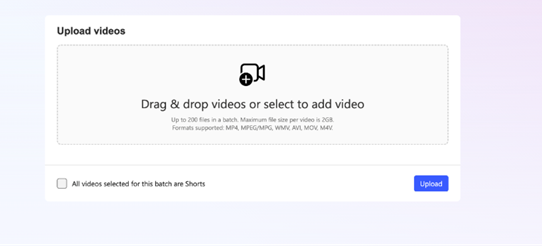
Inicia sesión en tu cuenta de MSN Partner Hub y haz clic en Cargar vídeos en el menú de la izquierda. Aparecerá la herramienta De carga de vídeo .
Use el botón Elegir archivos para localizar el vídeo que desea cargar o arrastre y coloque los archivos en la ventana del cargador.
Puede cargar hasta 200 vídeos a la vez.
MSN admite archivos MP4, MPG, MPEG, AVI, MOV, WMV y M4V de hasta 2 GB por vídeo.
El tamaño máximo de archivo por vídeo es de 2 GB y la longitud del vídeo no puede superar los 50 minutos.
Usa la casilla Shorts para etiquetar vídeos aplicables como shorts durante la carga.
- Todos los vídeos cortos deben ser de 90 segundos o menos.
- Todas las miniaturas de vídeo y los cortos de vídeo deben tener una orientación vertical.
Escriba el título, la descripción y la categoría del vídeo. Puede adjuntar una imagen en miniatura si lo desea.
- Las imágenes en miniatura pueden tener hasta 20 MB en formato PNG, JPG o GIF y deben tener un tamaño mínimo de 300 x 300 píxeles.
- Recuerde escribir la dirección URL canónica del vídeo para mejorar la visibilidad del vídeo.
Asegúrese de que las direcciones URL de vídeo tengan extensiones de archivo en un formato como .mp4, en lugar de .mp4. Los vídeos que no tengan extensiones de archivo producirán errores en la ingestión.
Haga clic en Enviar y espere a que la herramienta termine de cargar los archivos de vídeo. El tiempo que se tarda en cargar dependerá del tamaño del lote de vídeo. Se recomienda mantener la página abierta para supervisar el estado de carga y asegurarse de que todos los vídeos se cargan correctamente.
El equipo de moderación de contenido de MSN revisará los vídeos cargados recientemente.
Todos los vídeos aparecerán en el panel administración de contenido.
Programación y publicación por lotes
Esta característica presenta una mayor flexibilidad para la redacción, programación y publicación de vídeos , ya sea de forma individual o en masa, para simplificar los flujos de trabajo de publicación.
Establecer estado de publicación
Al cargar o administrar vídeos, puede asignar uno de los tres estados de publicación (Publicar ahora es el estado predeterminado):
- Publicar ahora: enviar para moderación. Los vídeos aprobados se publicarán inmediatamente.
- Guardar como borrador: almacena vídeos como borradores para revisarlos o actualizarlos más tarde.
- Programar la publicación: elige una fecha y hora específicas para que el vídeo se publique automáticamente una vez aprobado.
También puedes reprogramar, cancelar o publicar vídeos programados anteriormente directamente desde la lista de contenido.
Operaciones por lotes
Administre varios vídeos a la vez con las nuevas acciones por lotes en la página de administración de contenido:
- Programación por lotes: programe, reprograme o cancele las programaciones de varios vídeos simultáneamente.
- Publicación por lotes: publique al instante varios vídeos (y artículos) desde la vista de lista de contenido.
Los vídeos programados mostrarán una columna de tiempo de programación en el informe de contenido, lo que facilita el seguimiento y la administración de escalas de tiempo.
Administrar vídeos
Todos los vídeos aprobados se muestran cronológicamente en el panel del Centro de partners de MSN, con el vídeo más reciente en primer lugar. También puedes encontrar tus vídeos navegando por el menú de la barra lateral izquierda, en Contenido de administración de > contenido
Puede editar la información de metadatos de cualquier vídeo no publicado, borrador o rechazado de la biblioteca. Los títulos, las descripciones y otros metadatos se pueden editar, pero el archivo de vídeo no se puede editar una vez cargado.
Si desea realizar cambios en el archivo de vídeo:
- Eliminar la versión anterior
- Editar una nueva versión en el software de edición de vídeo que prefiera
- Cárguelo como un vídeo nuevo.
Nota
El vídeo tendrá que pasar la moderación de nuevo antes de que se pueda mostrar en la página.
Comprobar el estado de publicación
Puedes comprobar el estado de todas tus publicaciones en la pestaña Contenido del panel del Centro de partners de MSN. Todo es la vista predeterminada, que muestra todo el contenido cronológicamente independientemente del tipo, pero puede usar las pestañas Vídeos para filtrar por ese tipo de publicación.
Comprobar el estado de la fuente de vídeo
Puedes acceder a la información sobre el estado de la fuente de vídeo a través de la pestaña Fuente del panel del Centro de partners de MSN.
También puede ver detalles sobre los errores técnicos que afectan a las fuentes y puede usar esta información para depurar las fuentes.
- El tipo de error puede estar relacionado con su fuente, lo que afecta a todo lo que publica o a su Contenido, afectando solo a una publicación específica.
- Se proporcionará el id. de origen si el error afecta a una publicación específica
- La hora es la primera y la última vez que se ha producido el problema
- Contar es el número de veces que se ha producido el problema
- La acción le permite ver detalles en el panel lateral