

Use el botón Matemáticas de OneNote para convertir las ecuaciones manuscritas en formato de texto. También puede escribir ecuaciones.
Nota
Esta característica solo está disponible si tiene una suscripción a Microsoft 365. Si es un suscriptor de Microsoft 365, asegúrese de tener la última versión de Office.
Paso 1: Escribir o escribir una ecuación
- En OneNote Online, vaya a cualquier página y seleccione Dibujar.
- Seleccione un lápiz y, a continuación, seleccione la flecha pequeña que aparece junto al lápiz para elegir el ancho del trazo y el color de entrada de lápiz que desea usar.
- Siguiente:
Si usa un dispositivo de pantalla táctil, escriba la ecuación con el dedo o con el lápiz táctil.
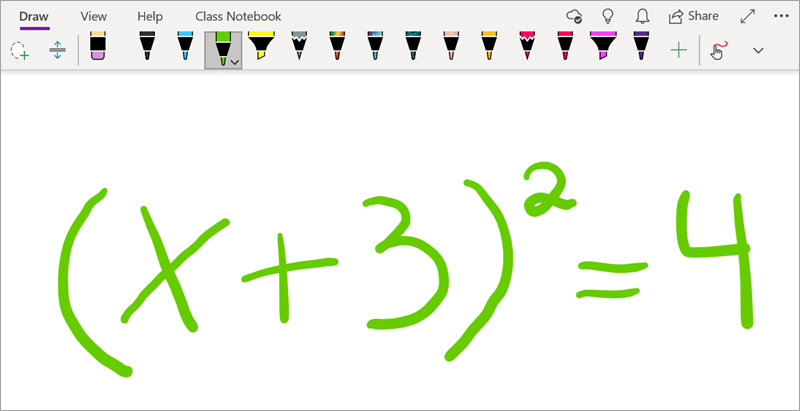
Si usa un equipo con un monitor estándar, escriba la ecuación con el mouse o con la tableta de entrada de lápiz, o use el teclado para escribir la ecuación.
Recomendación
Puede escribir una ecuación en formato lineal y, a continuación, usar los pasos siguientes para aplicarle formato. Ejemplo: (x^2+4)/(x-3)
Paso 2: Seleccione la ecuación
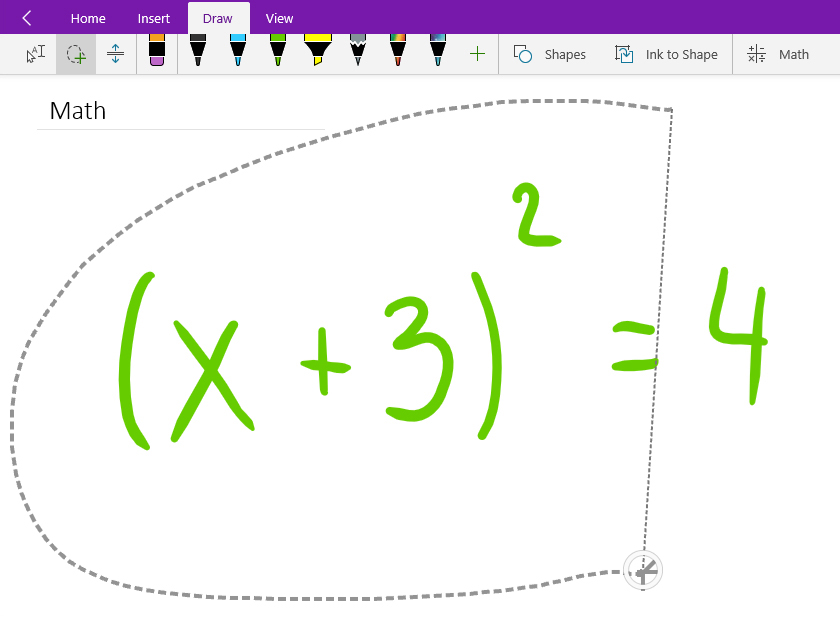
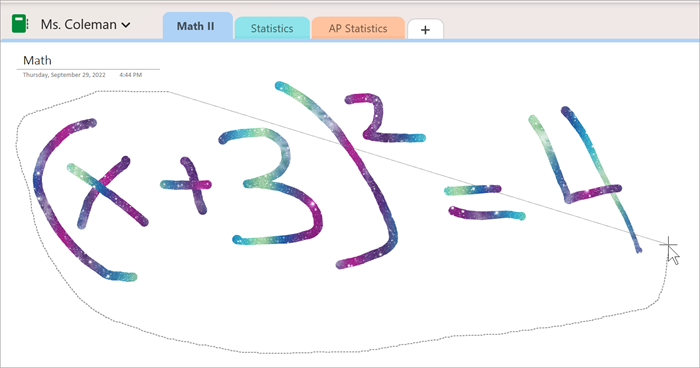
Seleccione la herramienta Selección de lazo .

Con el dedo o con el ratón, arrastre una selección alrededor de la ecuación que creó en el paso 1. Al soltarlo, todos los trazos de lápiz o el texto de la ecuación deberían aparecer seleccionados.
Recomendación
Si el lápiz o la herramienta de lazo no responde en OneNote Online, es posible que tenga que seleccionar Dibujar con el mouse o con la función táctil. 
Paso 3: Usar el botón Matemáticas
Cuando esté seleccionada la ecuación, haga lo siguiente:
Seleccione Matemáticas.
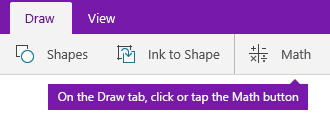
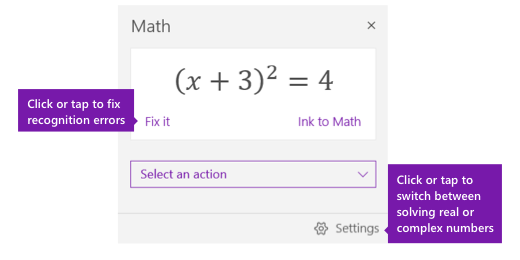
En el panel Matemáticas que se abre, confirme que OneNote reconoció correctamente la ecuación.
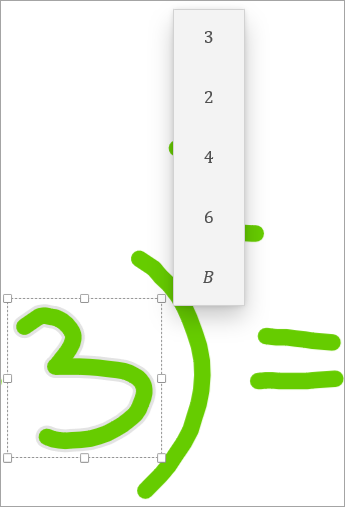
Si es necesario, seleccione Corregir para realizar correcciones en trazos de lápiz individuales. En el modo Fix it , use la herramienta Selección de lazo para seleccionar cualquier símbolo o parte de la ecuación que no se reconozca incorrectamente. OneNote le ofrecerá alternativas entre las que puede elegir.
Seleccione Entrada de lápiz a matemáticas para convertir el texto manuscrito original en una ecuación matemática mecanografiada.




Más temas del Asistente para matemáticas
Resolver ecuaciones con el Asistente para matemáticas en OneNote
Dibujar gráficos de funciones matemáticas con el Asistente para matemáticas
Generar un cuestionario de práctica de matemáticas