
Revisar el trabajo de los alumnos en un bloc de notas
Abra OneNote.
Seleccione el bloc de notas de clase que quiera revisar.
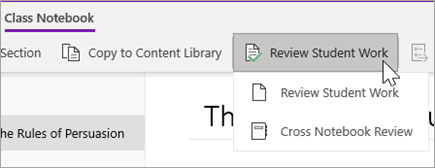
Seleccione la pestaña Bloc de notas de clase en la cinta de opciones de OneNote y después seleccione Revisar trabajo del alumno.
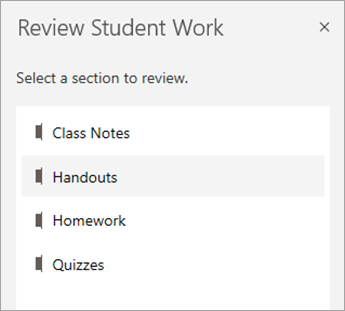
Cuando aparezca el panel Revisar trabajo del alumno , seleccione la sección de alumnos que quiera revisar y, después, Haga clic en Siguiente. Por ejemplo: Documentos.
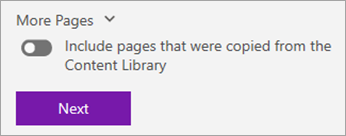
Elija una página y seleccione Siguiente.
Nota
Active el botón de alternancia para incluir las páginas que los alumnos han copiado de la biblioteca de contenido. Las páginas que verá de forma predeterminada son las que ha asignado o distribuido a los alumnos mediante la herramienta Distribuir página .
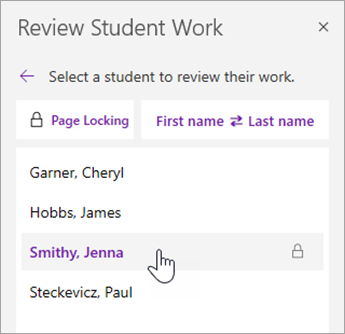
Elija el nombre de un alumno de la lista para revisar su trabajo. Seleccione Nombre o Apellidos para cambiar la ordenación de la lista.
Nota
- Para evitar que los alumnos editen una página que está revisando, seleccione Bloqueo de página. Active la casilla situada junto al nombre de un alumno para bloquearlo individualmente o active la casilla Seleccionar todo para bloquear para todos. Cuando esté listo, seleccione Aplicar.
- Para desbloquear páginas, vuelva al panel Revisar trabajo del alumno y vuelva a seleccionar Bloqueo de página .
Cuando termine, cierre el panel Revisar trabajo del alumno.
Revisar el trabajo de los alumnos en los blocs de notas
Siga estos pasos para revisar las tareas de varios blocs de notas de clase simultáneamente. Esto es especialmente útil para profesores que instruyen varias clases con el mismo contenido.
Seleccione Bloc de notas de clase y vaya a los blocs de notas de clase.
Seleccione Revisar revisión cruzada de bloc de notas del trabajo > de los alumnos.
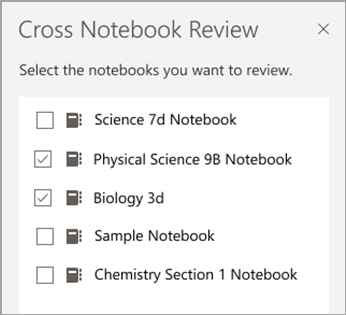
Seleccione las casillas situadas junto a los blocs de notas con trabajo que quiera revisar. Seleccione Siguiente.
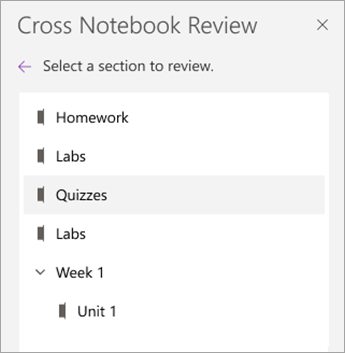
Seleccione una sección para revisar y, después, una página. Por ejemplo: Cuestionarios, Deberes 3. Expandir un grupo de secciones para ver todas las secciones.
Elija el nombre de un alumno de la lista para revisar su trabajo. Seleccione Nombre o Apellidos para cambiar la ordenación de la lista.
Nota
- Para evitar que los alumnos editen una página que está revisando, seleccione Bloqueo de página. Active la casilla situada junto al nombre de un alumno para bloquearlo individualmente o active la casilla Seleccionar todo para bloquear para todos. Cuando esté listo, seleccione Aplicar.
- Para desbloquear páginas, vuelva al panel Revisar trabajo del alumno y vuelva a seleccionar Bloqueo de página .
Cierre el panel Revisión cruzada de blocs de notas cuando haya terminado.
Obtenga más información
- Enviar comentarios sobre un trabajo de alumno
- Enviar comentarios escritos, de audio o vídeo en Bloc de notas de clase