
Puede abrir sus blocs de notas de clase desde OneNote, Microsoft Teams, el sistema de administración del aprendizaje o OneDrive. El lugar adecuado para buscar depende de dónde se creó el bloc de notas.
| Cuaderno creado en | Almacenado en | El mejor lugar para abrirlo |
|---|---|---|
| Asistente para Bloc de notas de clase o Microsoft 365 | El OneDrive del formador | Asistente para Bloc de notas de clase o OneDrive |
| Microsoft Teams para Educación | El sitio de SharePoint del equipo de clase | La pestaña Bloc de notas de clase en el equipo de clase |
| LTI de Microsoft 365 en un LMS | El sitio de SharePoint del curso o del equipo de clase conectado | Aplicación Bloc de notas de clase, Microsoft 365 LTI |
Recomendación
Si no está seguro de dónde se creó el bloc de notas, ábralo en OneNote, haga clic con el botón derecho en el nombre del bloc de notas y seleccione Copiar vínculo al bloc de notas. Un vínculo con /personal/ normalmente apunta a OneDrive. Un vínculo con /sites/ o /teams/ normalmente apunta a SharePoint.
Abrir blocs de notas de clase en OneNote
Si el bloc de notas ya está abierto en OneNote, seleccione la lista de blocs de notas y elija el bloc de notas de clase que quiera. Si no aparece, siga una de las rutas siguientes.
Desde el explorador web
- Ve a aka.ms/classnotebook e inicia sesión con tu cuenta educativa.
- Seleccione Administrar blocs de notas.
- Seleccione el nombre del bloc de notas de clase.
- Seleccione Abrir bloc de notas.
En Teams
- Abra Microsoft Teams y seleccione el equipo de clase.
- Seleccione la pestaña Bloc de notas de clase .
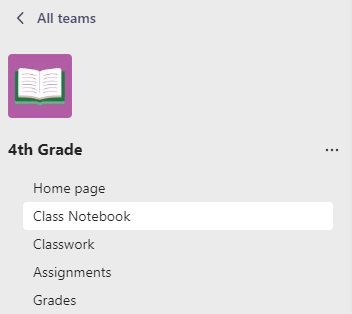
- Si se le pide, seleccione Configurar un bloc de notas de clase de OneNote o abra el bloc de notas que ya está configurado para el equipo.
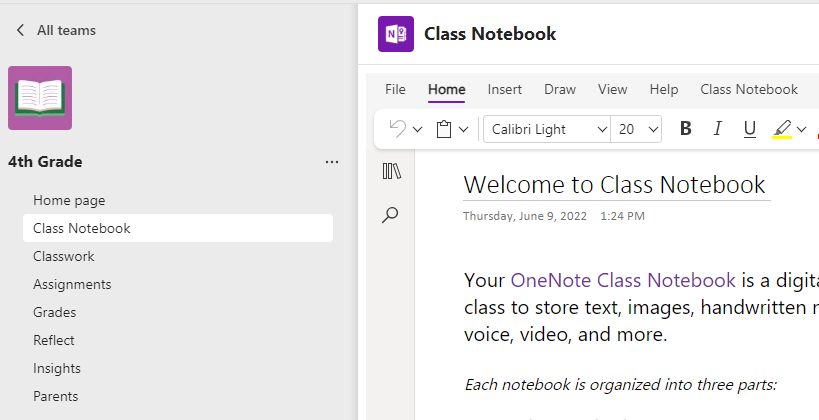
Obtenga más información sobre cómo usar Bloc de notas de clase en Teams.
En su LMS
- Abra el curso en su sistema de gestión del aprendizaje.
- Seleccione la aplicación Microsoft 365 LTI o el vínculo de Bloc de notas de clase agregado a su centro educativo al curso.
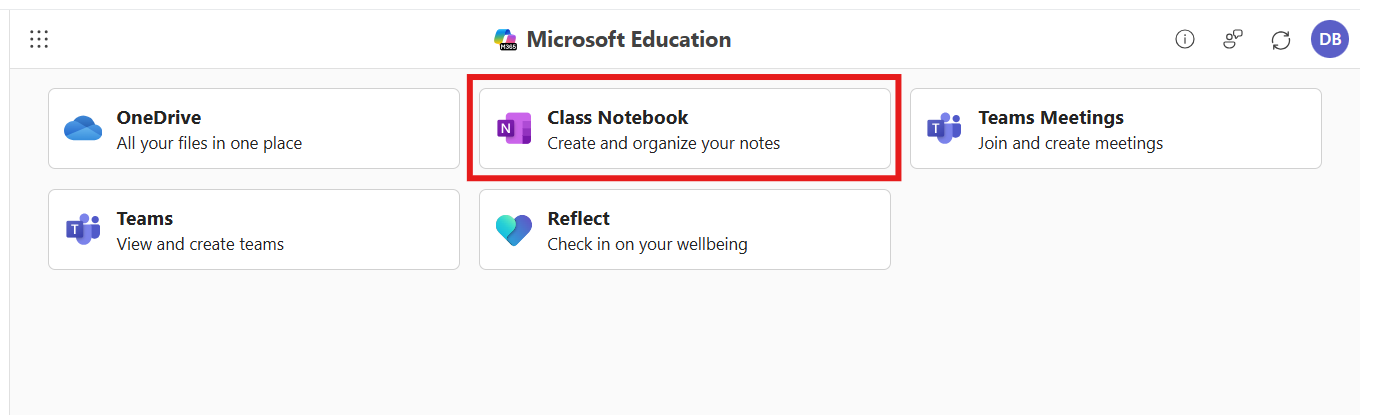
- Seleccione Bloc de notas de clase para abrir el bloc de notas del curso.
Si no ve Bloc de notas de clase en el curso de LMS, pregunte a su instructor o administrador de TI si se ha configurado LTI de Microsoft 365. Los administradores pueden usar Configurar bloc de notas de clase en la aplicación Microsoft 365 LTI.
En OneDrive
- Inicia sesión en microsoft365.com y selecciona OneDrive.
- Seleccione Blocs de notas de clase para ver los blocs de notas creados con el Asistente para bloc de notas de clase.
- Si es un alumno u otro formador de la clase, seleccione Compartido conmigo para ver los blocs de notas de clase compartidos con usted.
- Seleccione el bloc de notas por su nombre.
Más información
Obtener más ayuda para iniciar sesión en su cuenta y buscar blocs de notas de OneNote