
Bloquear una página de alumno para impedir modificaciones mientras la revisa o después de que pase una fecha de vencimiento. Mientras una página de alumno está bloqueada, puede ver y hacer comentarios, pero los alumnos solo pueden ver la página.
El bloqueo de páginas está disponible en las versiones compatibles de OneNote para Windows, OneNote para la Web, OneNote para Mac, OneNote para iPad, iPhone y Android.
Bloquear páginas del Bloc de notas de clase en OneNote
Abra OneNote y vaya al Bloc de notas de clase que quiera editar.
Busque y seleccione Bloc de notas de clase en la cinta de opciones de la parte superior de la ventana y, después, seleccione Revisar el trabajo de los alumnos.
Elija la sección y la página del bloc de notas que está revisando y, a continuación, seleccione Siguiente.
Seleccione Bloqueo de página.
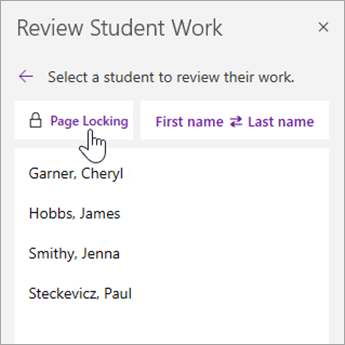
Elija Seleccionar todo para bloquear todas las páginas, o bien active la casilla situada junto al nombre de un alumno para bloquear páginas individuales.
Recomendación
Seleccione Nombre o Apellidos para ordenar la lista de alumnos.
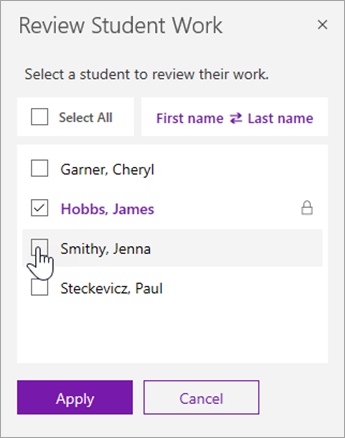
Selecciona Aplicar.
Para desbloquear páginas, vuelva al panel Revisar el trabajo del alumno y seleccione Bloquear página de nuevo. Desactive las casillas de verificación y seleccione Aplicar.
Versiones de OneNote compatibles
| Producto | Versión | Cómo comprobar |
|---|---|---|
| OneNote para Windows con Microsoft 365 | Actualización actual de Microsoft 365 | Seleccione Cuenta de archivo >y busque la versión y el número de compilación en Acerca de OneNote. |
| OneNote para la Web | N/D | Abra el vínculo del bloc de notas en un explorador web e inicie sesión con su cuenta educativa. |
| OneNote para Mac | Versión 16.10 o superior | Seleccione OneNote en la barra de menús y, a continuación, Acerca de OneNote. |
| OneNote para iPad y iPhone | Versión 16.10 o superior | Abra la configuración de OneNote y desplácese hasta la parte inferior de la pantalla. |
| OneNote para Android | Versión 9001.1000 o posterior | Seleccione el menú ... y, a continuación, Configuración > acerca de. |
Obtenga más información
Revisar el trabajo de los alumnos en Bloc de notas de clase