
Active el grupo de sección Teacher-Only en su Bloc de notas de clase para mantener planes de lecciones, gráficos de comportamiento u otros materiales privados para usted y otros educadores. Este también es un buen lugar para las claves de respuestas, las rúbricas de calificación o los recursos que desea compartir solo con los profesores colaboradores. Después de crear un grupo de secciones solo para profesores, se convertirá en una parte permanente del bloc de notas.
Inicia sesión en microsoft365.com con el inicio de sesión proporcionado por tu centro educativo.
Nota
Si no ve la aplicación Bloc de notas de clase inmediatamente, vaya a Aplicaciones>Todas las aplicaciones o vaya directamente a aka.ms/classnotebook. Si el Bloc de notas de clase está en Teams, adminístrelo directamente en Teams.
Seleccione Bloc de notas de clase, después Administrar blocs de notas en el Asistente de Bloc de notas de clase.
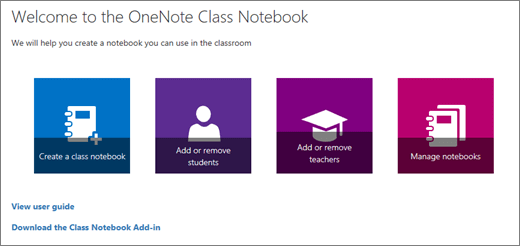
Seleccione el bloc de notas que desea modificar y luego seleccione Habilitar Teacher-Only grupo de secciones.
Vuelva al bloc de notas en OneNote. Ya está listo para agregar contenido que solo podrán ver los formadores de la clase.
Obtenga más información
Distribuir páginas y secciones a todos los alumnos de un bloc de notas de clase
Recursos adicionales para formadores
Aprendizaje de Bloc de notas de clase de OneNote