
Al crear un equipo de docentes en Microsoft Teams, ese equipo incluirá su propio Bloc de notas para docentes de OneNote. Un Bloc de notas para docentes es un bloc de notas digital que ayuda a facilitar la colaboración de los formadores a nivel escolar y de distrito. Los creadores del equipo de docentes son propietarios del bloc de notas y tienen permisos administrativos que les permiten agregar otros miembros o copropietarios y administrar la configuración del bloc de notas.
Los equipos ofrecen estos componentes básicos de la experiencia del bloc de notas para docentes de OneNote:
- Blocs de notas para los profesores: un espacio privado compartido solo entre los jefes de estudios y cada miembro del equipo. Use este espacio para tomar notas sobre desarrollo profesional, planes de lecciones, evaluaciones y más.
- Biblioteca de contenido: un espacio donde el personal del equipo puede cargar documentos y archivos de solo lectura y acceder a ellos. Use esta función para almacenar información sobre directivas, procedimientos, planificación escolar y mucho más.
- Espacio de colaboración : donde todos los miembros de un equipo de docentes pueden compartir, organizar y colaborar. Trabajen juntos en cualquier cosa, desde planes de lecciones hasta iniciativas para todo el departamento.
- Sección solo para líderes : un espacio privado que solo pueden ver los propietarios y copropietarios del equipo del personal. Esta sección es ideal para iniciativas privadas, como redactar agendas de reuniones, planificar previamente materiales y mantener información confidencial.
Configurar Bloc de notas para docentes en Teams
Si ha creado un equipo de docentes pero no ha configurado todavía el Bloc de notas para docentes, la primera vez que visite la ficha Bloc de notas para docentes se le indicarán los pasos para hacerlo.
Introducción:
- Desplácese hasta el equipo de docentes para el que quiere configurar un Bloc de notas para docentes y seleccione la pestaña Bloc de notas para docentes .
- Seleccione Configurar un bloc de notas para docentes de OneNote.
- En el menú desplegable, seleccione Bloc de notas en blanco para configurar un nuevo bloc de notas sin contenido existente, o Desde el contenido existente del bloc de notas para copiar el contenido de otro bloc de notas.
- Configure secciones en el espacio privado de cada miembro y seleccione Crear.
Agregar o eliminar páginas y secciones del Bloc de notas para docentes
Vaya a un equipo de personal que haya creado o del que sea copropietario y seleccione el canal General .
Seleccione la pestaña Bloc de notas para docentes.
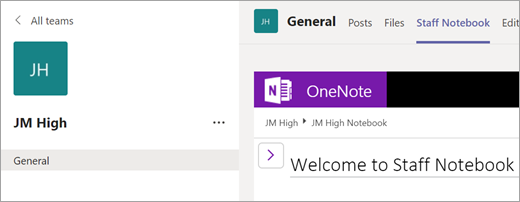
Seleccione el icono del botón de navegación
 en el lado izquierdo del bloc de notas.
- Para agregar una nueva sección, seleccione Agregar sección. Escriba el nombre de la sección y seleccione Aceptar.
- Para agregar una nueva página, seleccione Agregar página y escriba un nombre para la página.
- Para eliminar una página, haga clic con el botón derecho en el nombre de la página en la barra de navegación y seleccione Eliminar página.
Usar el bloc de notas para docentes en un canal
Cada vez que cree un canal en la clase, se creará automáticamente una sección en el espacio de colaboración de Bloc de notas para docentes. Los jefes de equipo y los miembros pueden editar y trabajar en las páginas de OneNote de un canal.
- Vaya a un equipo de clase y, después, seleccione un canal.
- Seleccione la pestaña Notas.
Expandir la vista Bloc de notas para docentes
Amplíe la pestaña Bloc de notas para docentes a un tamaño mayor seleccionando la flecha desplegable situada junto a la pestaña Bloc de notas para docentes . A continuación, seleccione la pestaña Expandir .
.
Administrar la configuración de Bloc de notas para docentes en OneNote
Si es propietario de un equipo para docentes, puede acceder a toda la configuración del Bloc de notas para docentes y administrarla yendo a la aplicación Bloc de notas para docentes en OneNote.
Nota
- Al usar un Bloc de notas para docentes creado con Microsoft Teams, no puede agregar o quitar miembros mediante el Asistente para bloc de notas para docentes en línea.
- Los miembros del bloc de notas se deben agregar o quitar a través de Microsoft Teams.
Seleccione el
 de aplicaciones en Teams y seleccione Bloc de notas para docentes. Si no aparece en el primer menú, seleccioneIniciador de aplicaciones de Microsoft 365>> denotas para docentes.
Seleccione Administrar blocs de notas.
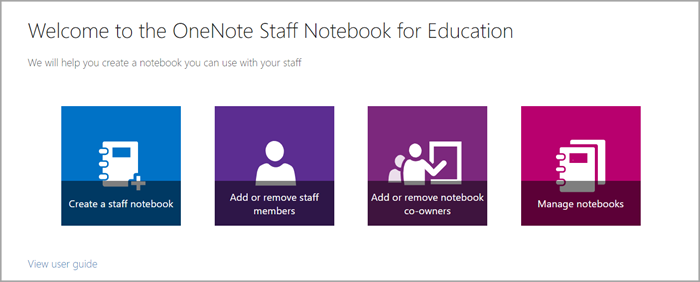
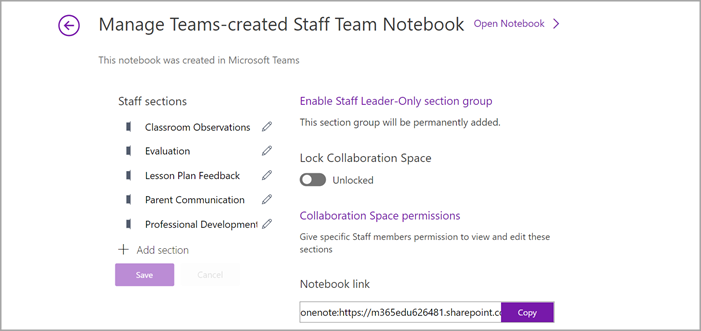
Elija el Bloc de notas para docentes para el que quiere administrar la configuración. Solo puede administrar la configuración de los blocs de notas para docentes que ha creado.
Administrar la configuración.
Más información
Más información sobre Bloc de notas para docentes