La función FLATTEN simplifica una matriz anidada (una matriz de matrices) reemplazando sus matrices internas con su contenido.
Sintaxis
La función FLATTEN quita una o más capas internas de anidamiento de la matriz.
La sintaxis de la función FLATTEN es:
FLATTEN(matriz, [pad_value], [niveles])
| argumento | Descripción |
|---|---|
|
matriz (obligatorio) |
La matriz anidada, o la referencia a una celda o rango que contiene la matriz anidada, que desea aplanar. |
| pad_value | El valor que se usa para rellenar posiciones vacías al aplanar produce un resultado no rectangular. De forma predeterminada, los puestos vacíos se llenan con el error #N/A . |
| niveles de almacenamiento | El número de capas que se van a quitar del interior de la matriz. De forma predeterminada, se quita una capa. Escriba 0 para quitar todas las capas de anidamiento. |
Nota
- FLATTEN no tiene ningún efecto en los valores que no son matrices.
=FLATTEN(42)returns42. - Si el nivel es mayor que el número de capas de la matriz, se quitan todas las capas
Ejemplos
Copie los datos de ejemplo y péguelos en la celda A1 de una nueva hoja de cálculo de Excel. Si lo necesita, puede ajustar el ancho de las columnas para ver todos los datos.
Ejemplo 1
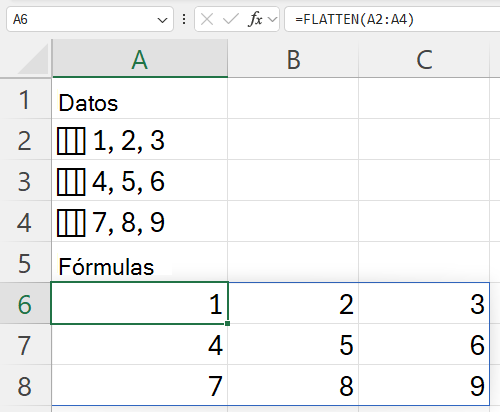
Extender una columna de matrices anidadas en una cuadrícula. Cada celda de la columna A contiene una fila anidada de tres valores.
Copie toda la tabla y péguela en la celda A1 de una hoja de cálculo nueva. La fórmula FLATTEN aterriza en A6 y derrama una cuadrícula plana de 3 por 3 en A6:C8.
| Datos |
|---|
| ={{1,2,3}} |
| ={{4,5,6}} |
| ={{7,8,9}} |
| Fórmulas |
| =APLANAR(A2:A4) |
En la siguiente ilustración se muestra el resultado.
Ejemplo 2
Rellene los huecos cuando las matrices anidadas sean de diferentes tamaños. Cada celda de la columna A contiene una fila anidada, pero las dos filas no tienen la misma longitud.
| Datos |
|---|
| ={{1,2,3}} |
| ={{4,5}} |
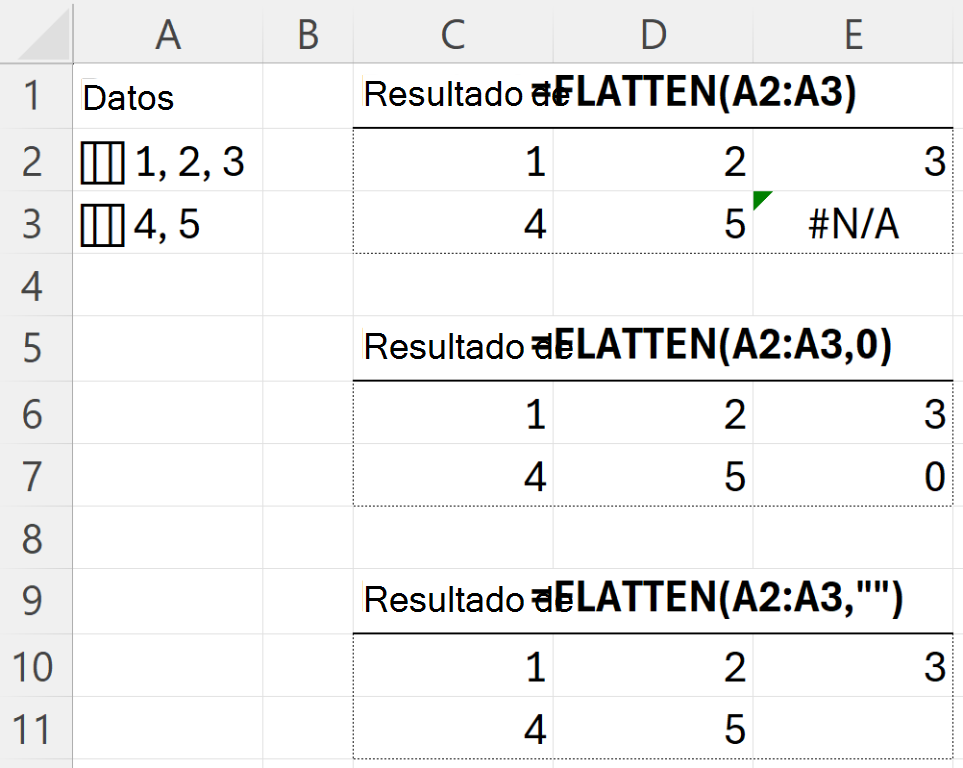
Al aplanarlas, se obtiene un resultado irregular. Las matrices de Excel deben ser rectangulares, de modo que la posición que falta se rellena, con el error #N/A de forma predeterminada o con el valor que proporcione en pad_value.
Dado que cada resultado se desborda, escriba las fórmulas en celdas con dos filas vacías y tres columnas vacías disponibles.
=FLATTEN(A2:A3)
devuelve #N/A en la celda vacía (valor predeterminado).
=FLATTEN(A2:A3,0) Devuelve 0 en la celda vacía.
=FLATTEN(A2:A3,"") Devuelve texto vacío en la celda vacía.
En la siguiente ilustración se muestran los resultados.