
La función IMPORTARDATOSDINAMICOS devuelve datos visibles de una tabla dinámica.
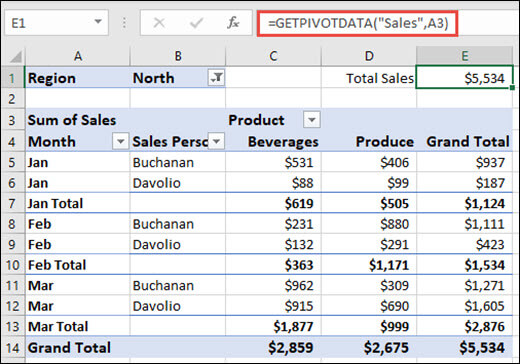
En la captura de pantalla siguiente se muestra el diseño de tabla dinámica usado en las secciones siguientes. En este ejemplo, =IMPORTARDATOSDINAMICOS("Ventas",A3) devuelve el importe total de ventas:
Sintaxis
IMPORTARDATOSDINAMICOS(campo_de_datos, tabla_dinámica, [campo1, elemento1, campo2, elemento2], ...)
La sintaxis de la función IMPORTARDATOSDINAMICOS tiene los siguientes argumentos:
| argumento | Descripción |
|---|---|
|
campo_de_datos Obligatorio |
Nombre del campo de tabla dinámica que contiene los datos que quiere recuperar. Debe estar entre comillas. Ejemplo: =IMPORTARDATOSDINAMICOS("Ventas", A3). Aquí, "Ventas" es el campo Valores que queremos recuperar. Como no se especifica ningún otro campo, IMPORTARDATOSDINAMICOS devuelve el importe total de las ventas. |
|
tabla_dinámica Obligatorio |
Es una referencia a cualquier celda, rango de celdas o rango de celdas en una tabla dinámica. Esta información se usa para determinar cuál tabla dinámica contiene los datos que desea recuperar. Ejemplo: =IMPORTARDATOSDINAMICOS("Ventas", A3). Aquí, A3 es una referencia dentro de la tabla dinámica e indica a la fórmula qué tabla dinámica usar. |
|
campo1, elemento1, campo2, elemento2... Opcional |
De 1 a 126 parejas de nombres de campo y elemento que describen los datos que desea recuperar. Las parejas pueden estar en cualquier orden. Los nombres de campo y elemento que no son fechas ni números deben estar entre comillas. Ejemplo: =IMPORTARDATOSDINAMICOS("Ventas", A3, "Mes", "Mar"). Aquí, "Mes" es el campo y "Mar" es el elemento. Para especificar varios elementos para un campo, inclúyalos entre llaves (por ejemplo: {"Mar", "Apr"}). En las tablas dinámicas OLAP, los elementos pueden contener el nombre de origen de la dimensión y también el nombre de origen del elemento. Una pareja de campo y elemento de una tabla dinámica OLAP puede tener el siguiente aspecto: "[Producto]","[Producto].[Todos los productos].[Alimentos].[Bollería]" |
Puede insertar rápidamente una sencilla fórmula IMPORTARDATOSDINAMICOS escribiendo = (signo igual) en la celda a la que desea devolver el valor y haciendo clic en la celda de la tabla dinámica que contiene los datos que desea devolver.
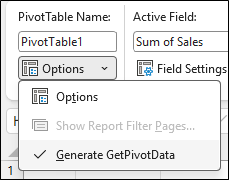
Puede activar o desactivar esta característica seleccionando cualquier celda de una tabla dinámica existente y, después, vaya a la pestaña >Analizar de tabla dinámicaOpciones> de tabla> dinámica Desactive la opción Generar GetPivotData.
Nota
- IMPORTARDATOSDINAMICOS también se pueden reemplazar por referencias. Por ejemplo, =IMPORTARDATOSDINAMICOS("Ventas",$A$3,"Mes",$A 11) donde $A 11 contiene "Mar".
- Los campos o elementos calculados y los cálculos personalizados se pueden incluir en los cálculos de IMPORTARDATOSDINAMICOS.
- Si el argumento tabla_dinámica es un intervalo que incluye dos o más tablas dinámicas, los datos se recuperarán de la tabla dinámica que se haya creado más recientemente.
- Si los argumentos de campo y elemento describen una sola celda, se devuelve el valor de esa celda independientemente de si se trata de una cadena, un número, un error o una celda en blanco.
- Si un elemento contiene una fecha, el valor debe expresarse como un número de serie o rellenarse con la función FECHA para que se conserve si la hoja de cálculo se abre en otra configuración regional. Por ejemplo, podría insertar un elemento que hace referencia a la fecha 5 de marzo de 1999 como 36224, o FECHA(1999,3,5). Las horas pueden insertarse como valores decimales o con la función NSHORA.
- Si el argumento tabla_dinámica no es un intervalo en el que se encuentra una tabla dinámica, IMPORTARDATOSDINAMICOS devuelve #REF!.
- Si los argumentos no describen un campo visible o incluyen un filtro de informe en el que los datos filtrados no se muestran, IMPORTARDATOSDINAMICOS devuelve el valor de error #¡REF!. error #¡NUM!.
Ejemplos
Las fórmulas del ejemplo siguiente muestran varios métodos para obtener datos de una tabla dinámica.
| Fórmula | Resultado | Descripción |
|---|---|---|
| =IMPORTARDATOSDINAMICOS("Ventas", $A 3 $) | $5,534 | Devuelve el total general del campo ventas. |
| =IMPORTARDATOSDINAMICOS("Suma de ventas", $A 3 $) | $5,534 | También devuelve el total general del campo Ventas. El nombre del campo puede introducirse exactamente como se ve en la hoja o como su raíz (sin "Suma de", "Recuento de", etc.). |
| =IMPORTARDATOSDINAMICOS("Ventas", $A 3 $, "Mes", "Mar") | $2,876 | Devuelve las ventas totales de marzo. |
| =IMPORTARDATOSDINAMICOS("Ventas", $A 3 $, "Mes", "Marzo", "Producto", "Frutas", "Vendedor", "Buchanan") | $309 | Devuelve las ventas totales de productos agrícolas de Buchanan en marzo. |
| =IMPORTARDATOSDINAMICOS("Ventas", $A 3 $, "Región", "Sur") | #REF! | ¡Devuelve un #REF! porque los datos de la región Sur no están visibles debido al filtro. |
| =IMPORTARDATOSDINAMICOS("Ventas", $A 3 $, "Producto", "Bebidas", "Vendedor", "Davolio") | #REF! | ¡Devuelve un #REF! porque no hay datos totales de ventas de bebidas para Davolio. |
¿Necesitas más ayuda?
Siempre puede preguntar a un experto en Excel Tech Community u obtener soporte técnico en Comunidades.