La función HASANY le permite comprobar si una matriz o un rango contiene al menos uno de los valores que está buscando. Devuelve VERDADERO si se encuentra alguno de los valores y FALSO si no se encuentra ninguno.
HASANY busca en todos los niveles de una matriz anidada para que pueda usarla en matrices almacenadas dentro de una sola celda.
Sintaxis
La función HASANYdetermina si matriz contiene alguno de los valores.
La sintaxis de la función HASANY es:
HASANY(matriz, valores)
| argumento | Descripción |
|---|---|
|
matriz (obligatorio) |
La matriz o rango en el que se va a buscar. Se busca en todos los niveles de una matriz anidada. |
|
valores (obligatorio) |
Los valores que se van a comprobar. HASANY devuelve VERDADERO si se encuentra alguno de ellos. |
Nota
- HASANY siempre devuelve un único valor VERDADERO o FALSO, independientemente del número de valores que se busquen. Para obtener un resultado por valor, use la función HAS en su lugar. Para requerir que todos los valores estén presentes, use la función HASALL.
- Las comparaciones son estrictas en cuanto al tipo. El número 1 no coincide con el texto "1" y el número 1 no coincide con VERDADERO. Las comparaciones de texto no distinguen mayúsculas de minúsculas, por lo que "apple" coincide con "APPLE".
- Si matriz está vacía, HASANY devuelve el error #CALC! .
- Si un valor contiene un error, se devuelve ese error.
Ejemplos
Copie los datos de ejemplo y péguelos en la celda A1 de una nueva hoja de cálculo de Excel. Si lo necesita, puede ajustar el ancho de las columnas para ver todos los datos.
Ejemplo 1
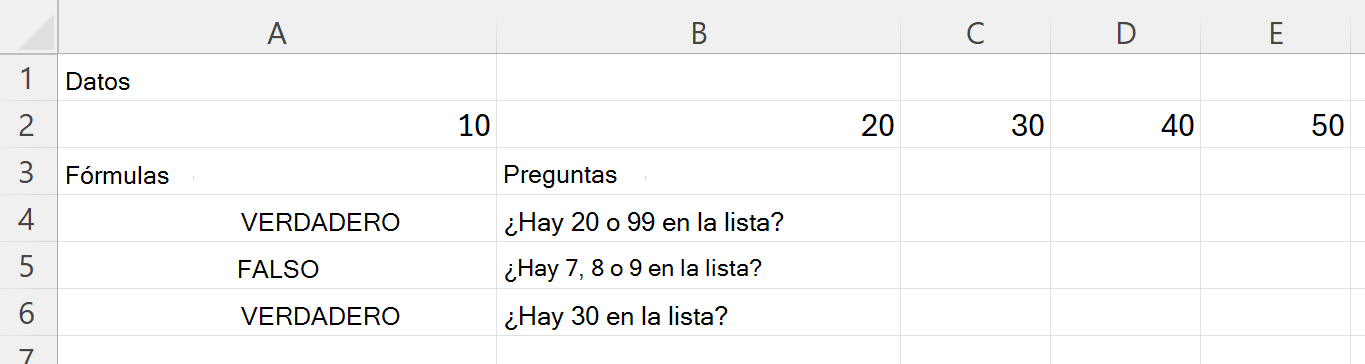
Compruebe si un rango contiene al menos uno de varios valores.
| Datos | ||||
|---|---|---|---|---|
| 10 | 20 | 30 | 40 | 50 |
| Fórmulas | Preguntas |
|---|---|
| =HASANY(A2:E2,{20,99}) | ¿Hay 20 o 99 en la lista? |
| =HASANY(A2:E2,{7,8,9}) | ¿Hay 7, 8 o 9 en la lista? |
| =HASANY(A2:E2,30) | ¿Hay 30 en la lista? |
En la siguiente ilustración se muestran los resultados.
Ejemplo 2
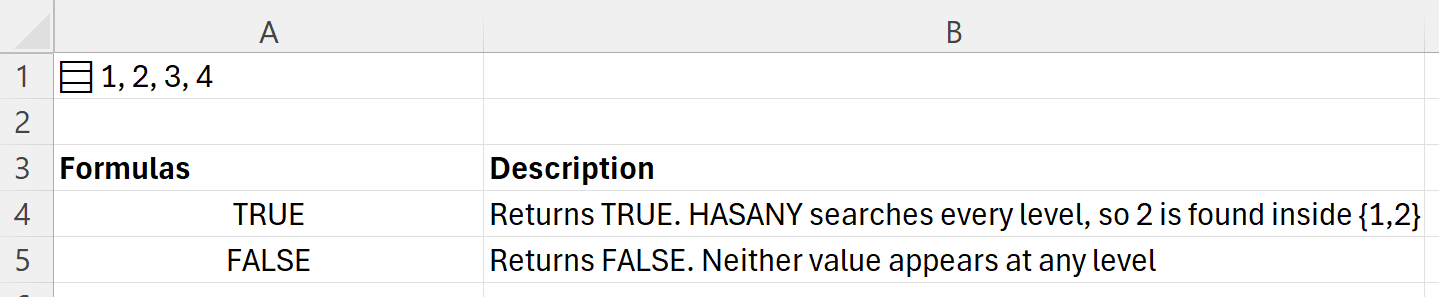
Buscar dentro de una matriz anidada. La fórmula ={{{1,2};{3,4}}} de la celda A1 almacena una matriz anidada en una sola celda.
| Fórmulas | Descripción |
|---|---|
| =HASANY(A1,{2,5}) | Devuelve TRUE. HASANY busca en todos los niveles, por lo que se encuentra 2 dentro {1,2} |
| =HASANY(A1,{5,6}) | Devuelve FALSE. Ninguno de los valores aparece en ningún nivel |
En la siguiente ilustración se muestran los resultados.
Ejemplo 3
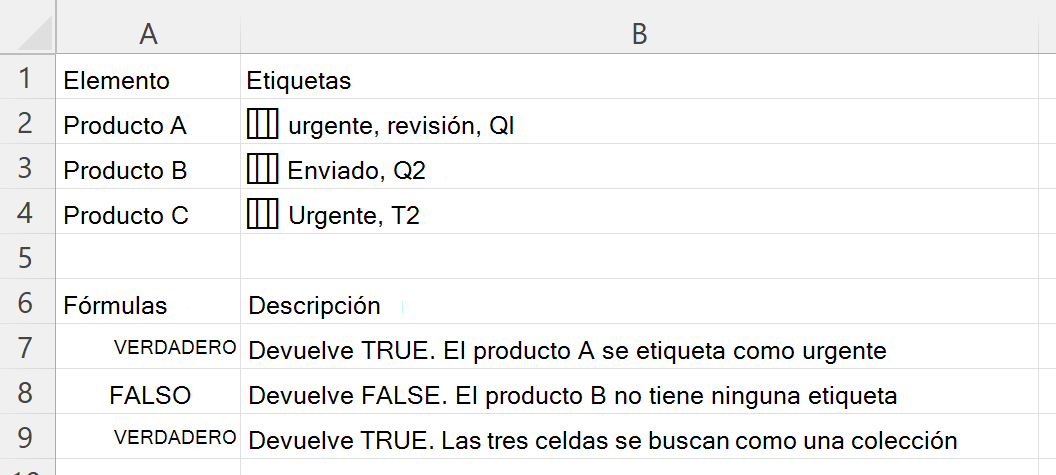
Comprobar una lista de etiquetas. Cada celda de la columna B contiene una lista de etiquetas, que se muestran separadas por comas.
Después de pegar los datos, seleccione B2:B4 y presione Ctrl+J para convertir cada celda en una lista. Hasta que lo haga, cada celda contiene un solo fragmento de texto y las fórmulas siguientes no encontrarán las etiquetas individuales.
| Artículo | Etiquetas |
|---|---|
| Producto A | urgente, revisión, Q1 |
| Producto B | shipped, Q2 |
| Producto C | urgente, T2 |
| Fórmulas | Descripción |
|---|---|
| =HASANY(B2,{"urgente","bloqueado"}) | Devuelve TRUE. El producto A se etiqueta como urgente |
| =HASANY(B3,{"urgente","bloqueado"}) | Devuelve FALSE. El producto B no tiene ninguna etiqueta |
| =HASANY(B2:B4,"enviado") | Devuelve TRUE. Las tres celdas se buscan como una colección |
Nota
La última fórmula busca en todo el rango a la vez, porque matriz es una sola colección en lugar de una lista de elementos para probar uno por uno. Para obtener una respuesta independiente para cada fila, escriba la fórmula en una celda y rellénela hacia abajo en la columna.
En la siguiente ilustración se muestran los resultados.