La función IMPORTCSV permite importar datos desde un archivo CSV directamente a Excel. Proporciona una manera simplificada de incorporar datos delimitados por comas como una matriz dinámica, con opciones para omitir o tomar filas y aplicar la configuración regional para el formato regional.
Nota
Esta característica está disponible actualmente para los suscriptores de Microsoft 365 inscritos en el canal beta de Insider, que ejecutan la versión 2502 (compilación 18604.20002) o posterior en Excel para Windows.
Sintaxis
La función IMPORTCSV importa datos de un archivo CSV a Excel como una matriz dinámica.
La sintaxis de la función IMPORTCSV es:
IMPORTCSV(path, [skip_rows], [take_rows], [locale])
| argumento | Descripción |
|---|---|
|
ruta de acceso (obligatorio) |
La ruta de acceso al archivo local o la dirección URL del archivo CSV que desea importar. |
| skip_rows | Un número que especifica cuántas filas se van a omitir. Un valor negativo omite filas del final de la matriz. |
| take_rows | Un número que especifica cuántas filas se van a devolver. Un valor negativo elimina filas del final de la matriz. |
| configuración regional | Determina el formato regional (por ejemplo, fecha, formatos de número). De forma predeterminada, se usa la configuración regional del sistema operativo. |
Nota
- Las funciones de importación no se actualizan automáticamente. Para actualizar los datos importados, use el botón Actualizar todo en la pestaña Datos .
- La función IMPORTCSV es una versión simplificada de IMPORTTEXT que espera delimitadores de coma y codificación UTF-8 . Para obtener más flexibilidad, incluida la compatibilidad con varios delimitadores, codificación y columnas de ancho fijo, vea la función IMPORTTEXT.
Conectarse a archivos de texto en la web
Al importar un archivo desde la Web, es posible que tenga que proporcionar credenciales o iniciar sesión para acceder al archivo de origen. En tales casos, se le pedirá que seleccione el método de autenticación que se va a usar para la dirección URL proporcionada a través de un cuadro de diálogo de autenticación.
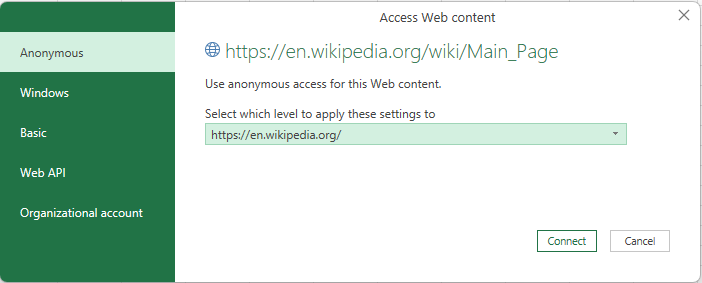
Los métodos de autenticación disponibles son:
- Anónimo: seleccione este método de autenticación cuando el contenido sea de acceso público y no requiera inicio de sesión.
- Windows: Seleccione este método de autenticación al acceder a un recurso que requiere sus credenciales de Windows.
- Básico: Seleccione este método de autenticación cuando el recurso requiera un nombre de usuario y una contraseña.
- API web: seleccione este método si el recurso web al que se está conectando usa una clave de API con fines de autenticación.
- Cuenta de la organización: seleccione este método de autenticación si el recurso requiere credenciales de la cuenta de la organización.
Para borrar los permisos concedidos durante el proceso de autenticación, haga clic en Obtener>datos> 'Configuración de origen de datos...'. Luego, en la pestaña 'Permisos globales' , seleccione la ruta de URL relevante y haga clic en 'Borrar permisos'

Ejemplos
Los ejemplos siguientes se basan en una ruta de acceso ficticia al archivo de texto: "C:\Data\example.csv".
Ejemplo 1
Devolver las dos primeras filas del archivo de origen
Datos
| Producto | Categoría | Precio |
|---|---|---|
| A | 1 | 10 |
| B | 2 | 20 |
| C | 3 | 30 |
| Fórmulas |
|---|
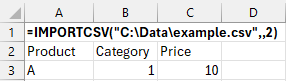
| =IMPORTCSV("C:\Data\example.csv",,2) |
En la siguiente ilustración se muestra el resultado:
Ejemplo 2
Omitir la primera fila del archivo de origen
Datos
| Producto | Categoría | Precio |
|---|---|---|
| A | 1 | 10 |
| B | 2 | 20 |
| C | 3 | 30 |
| Fórmulas |
|---|
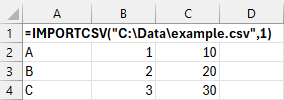
| =IMPORTCSV("C:\Data\example.csv",1) |
En la siguiente ilustración se muestra el resultado: