
Se aplica a: Outlook en la Web, el nuevo Outlook para Windows y el Calendario de Microsoft Teams
Antes de comenzar
Necesitas:
- Una licencia de Microsoft 365 Copilot.
- Una reunión creada o actualizada en Outlook en la Web, el nuevo Outlook para Windows o el Calendar en Microsoft Teams.
- Sala que agregó a la reunión.
Outlook clásico para Windows no se admite actualmente. Se está desarrollando el apoyo.
La nueva reserva solo se aplica a las habitaciones agregadas por el organizador. Si otro asistente agrega una sala, Copilot no la volverá a reservar automáticamente.
Habilitar Copilot para volver a reservar salas de reuniones rechazadas
Si se rechaza una sala, Copilot intentará volver a reservarla automáticamente cuando se agregue la sala desde un cliente compatible o mediante la programación de Copilot. Volver a reservar las salas rechazadas está habilitado de forma predeterminada.
Agregar una sala en un cliente compatible
Después de agregar una sala, compruebe el control Volver a reservar salas rechazadas en el formulario de eventos, el buscador de Places o el buscador de salas en Outlook:
- Cree una reunión o abra una reunión que usted organice.
- Agregar una sala.
- Confirme que Volver a reservar habitaciones rechazadas permanece activado.
- Envíe la invitación a la reunión o la actualización.
Pida a Copilot que programe una reunión y agregue una sala
Puede pedir a Copilot que programe una reunión y agregue una sala en un solo paso. Por ejemplo:
- "Programe una reunión con Barbara y agregue una sala".
- "Programe una reunión de 30 minutos con Alex mañana por la tarde y agregue una sala".
- "Programe una reunión con mi jefe para hablar sobre el informe de ventas del primer trimestre y agregar una sala".
Copilot confirma la sala seleccionada e indica que Volver a reservar salas rechazadas está activado.
Qué ocurre después de enviar la invitación
Si la habitación acepta
No se requiere ninguna acción. La reunión muestra la sala como confirmada.
Si la sala declina
Copilot busca una habitación de reemplazo en segundo plano. Dependiendo de la disponibilidad de la sala, esta búsqueda puede tardar entre unos minutos y unas horas. Si Copilot no encuentra una sala disponible, vuelve a intentarlo todos los días antes de que se inicie la reunión.
- Busca una sala disponible similar a la que rechazó.
- Se mueve entre salas candidatas mientras busca un reemplazo.
- Las novedades de la reunión solo después de que una sala sustituta lo acepte.
Los asistentes no reciben notificaciones sobre las salas candidatas.
Puede editar el evento en cualquier momento, incluido cambiar la sala usted mismo. Copilot no bloquea ni impide los cambios manuales.
Mientras Copilot realiza búsquedas
Si Copilot no encuentra una sala adecuada en su primera búsqueda, el organizador de la reunión recibe un correo electrónico de la sala solicitada con el asunto que Copilot está buscando una sala. El correo electrónico explica que la sala solicitada no está disponible, no hay ninguna sala similar disponible actualmente en el edificio y Copilot continuará buscando.
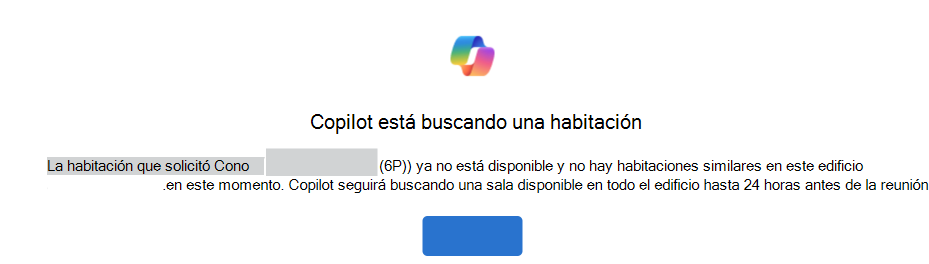
El correo electrónico se envía una vez, no diariamente. El organizador de la reunión puede esperar a que Copilot continúe o seleccionar Editar evento para cambiar la sala u otros detalles de la reunión.
Cuando Copilot encuentra un reemplazo
Después de que una sala de reemplazo acepte, se actualiza la ubicación de la reunión y los asistentes reciben una actualización de la reunión informándoles de que la ubicación cambió. El asunto de la reunión permanece sin cambios. El correo electrónico de confirmación identifica la sala original y la sala que Copilot reservó:
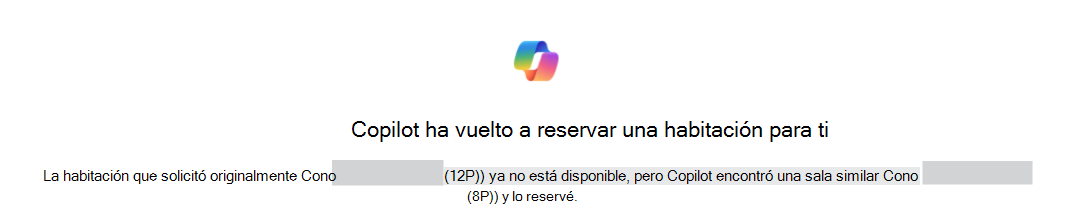
Abra el evento para confirmar la ubicación actualizada. Todavía puede cambiar la sala manualmente si el reemplazo no satisface sus necesidades.
Si Copilot no encuentra una sala disponible
Si Copilot llega al final de la reserva sin encontrar una habitación disponible, puede recibir una notificación de que Copilot no pudo encontrar una sala disponible . Explica que la habitación solicitada no está disponible y que no se encontró ninguna habitación disponible en el edificio:
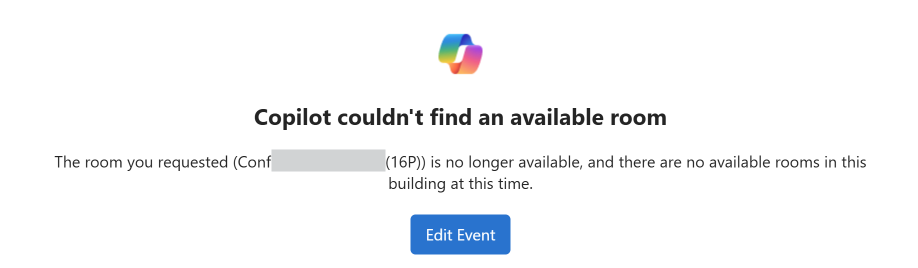
Seleccione Editar evento o abra la reunión desde el calendario y actualice la sala u otros detalles de la reunión usted mismo.
Cómo Copilot elige una sala
Copilot busca una sala similar a la que rechazó la reunión. Considera:
- Contexto de ubicación: El piso, el edificio y la lista de habitaciones de la habitación original.
- Disponibilidad: Si hay una sala candidata disponible para la reunión.
- Historial de reservas: Habitaciones asociadas con tus reservas anteriores.
- Capacidad: El tamaño de las salas candidatas. La capacidad es una consideración, no un filtro obligatorio.
La ponderación exacta y el orden de reserva no se especifican en este artículo.
La configuración del plan de trabajo y la ubicación de trabajo puede afectar al orden de las recomendaciones en función de su historial de reservas, lo que puede influir en la habitación que Copilot selecciona en última instancia.
Reuniones periódicas
El cambio de reserva de salas de Copilot también funciona con reuniones periódicas.
Cuando la sala acepta solo algunas reuniones de la serie
Según la configuración de conflictos de la sala para las solicitudes periódicas, la sala puede aceptar reuniones que no entren en conflicto con las reservas existentes y rechazar las reuniones que sí lo hagan. La respuesta de la sala muestra la reunión en conflicto:

En ese caso, Copilot ayuda a volver a reservar las reuniones rechazadas de la serie. Las reuniones aceptadas por la sala original permanecen sin cambios.
Cuando la sala rechaza toda la solicitud periódica
Copilot primero intenta volver a reservar la reunión o serie periódica. Si no puede volver a reservar correctamente toda la serie, prioriza la reunión o reuniones más cercanas para que las próximas reuniones puedan seguir teniendo una sala.
Desactivar el cambio de reserva de sala de Copilot
Puede desactivar la reserva de la sala de Copilot antes de que se inicie la reunión:
- Abra la reunión.
- Edite el evento.
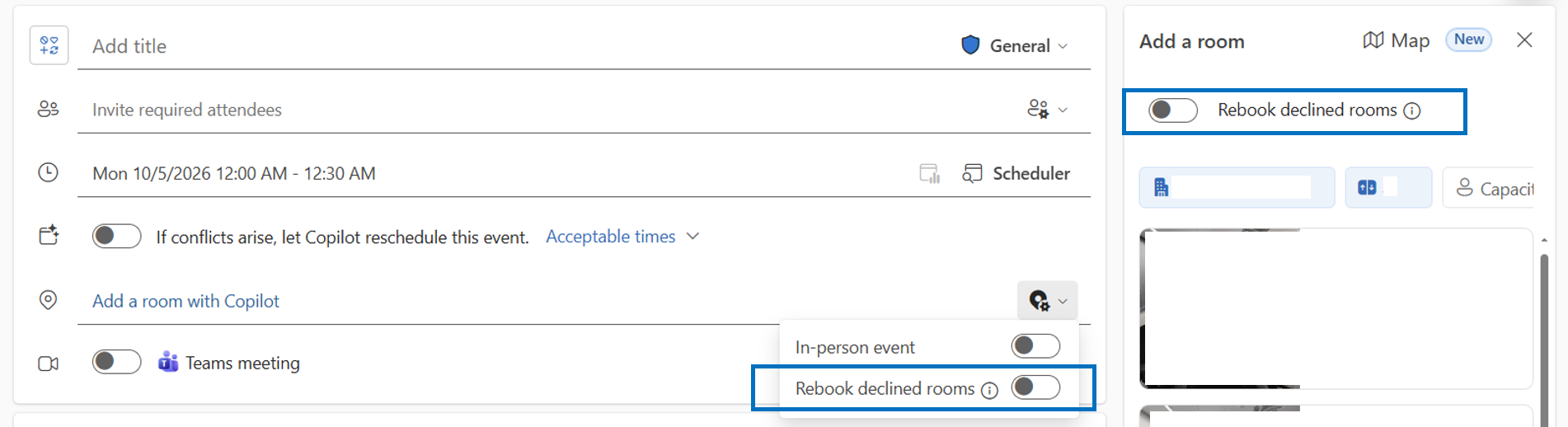
- Busque Volver a reservar salas rechazadas en el formulario de eventos, el buscador de Places o el Buscador de salas.
- Desactive la configuración.
- Envíe la actualización.
Si desactiva la opción, se detiene el cambio de reserva automático en el futuro. No quita una habitación que Copilot ya había reservado. Para quitar o reemplazar una sala aceptada, edite la ubicación de la reunión y envíe una actualización. Puede encontrar el botón de alternancia en el formulario de evento o al seleccionar una sala con Agregar una sala o el Buscador de salas:
Notificaciones
| Situación | Si | Lo que recibe el organizador de la reunión | Qué reciben los asistentes |
|---|---|---|---|
| Copilot ha vuelto a reservar una habitación para ti | Después de que Copilot vuelva a reservar correctamente una sala rechazada | Un correo electrónico de confirmación identificando las habitaciones originales y de reemplazo | Una actualización de la reunión informándoles que la ubicación cambió; El asunto de la reunión no cambia |
| Copilot está buscando una habitación | Cuando el primer intento de cambio de reserva para una habitación rechazada no encuentra un reemplazo adecuado | Un correo electrónico desde la sala solicitada | Sin notificación |
| Copilot no pudo encontrar una sala disponible | Cuando la reunión está dentro de las 24 horas posteriores al inicio y Copilot no ha encontrado una sala disponible | Una notificación con una opción para editar el evento | Sin notificación |
Preguntas frecuentes
¿Puedo elegir la sala de reemplazo?
No. Copilot selecciona una sala automáticamente. Si desea una sala específica, abra el evento y use el Buscador de Places o el Buscador de salas para cambiar la sala usted mismo.
¿Por qué Copilot no volvió a reservar una sala rechazada?
Compruebe quién agregó la sala a la reunión. La nueva reserva solo se aplica a las habitaciones agregadas por el organizador. Si un asistente agregó la sala, abra el evento y agregue o cambie la sala usted mismo.
¿Por qué recibí una cancelación relacionada con la habitación original?
En el buzón, reemplazar la sala rechazada puede aparecer como cancelar la sala original de la reunión. Esta acción libera solo la reserva de sala original. No cancela la reunión en su calendario ni la invitación de los asistentes.
¿Sabrán los asistentes que la sala cambió?
Sí. Después de que una sala sustituta acepte, los asistentes recibirán una actualización de la reunión en la que se les informará de que la ubicación cambió. El asunto de la reunión no cambia. No se les notifica mientras Copilot está buscando en las salas de candidatos.
¿Puedo realizar cambios mientras Copilot está buscando?
Sí. Abra el evento y cambie la sala u otros detalles de la reunión en cualquier momento. Copilot no bloquea los cambios manuales.
Obtener ayuda
Si el cambio de reserva de la sala de Copilot no funciona según lo esperado:
- Confirme que usted mismo ha agregado la sala.
- Compruebe que volver a reservar salas rechazadas sigue habilitado.
- Compruebe la última respuesta de la sala y los detalles de la reunión.
- Abra el evento y actualícelo usted mismo si necesita realizar un cambio inmediatamente.
- Póngase en contacto con su departamento de soporte técnico de TI o con el administrador de Microsoft 365 si Copilot selecciona repetidamente una ubicación inesperada o no encuentra salas que deberían estar disponibles.
El administrador puede usar Configurar el cambio de reserva de sala de Copilot para Exchange Online para comprobar:
- Información completa y coherente de Places, incluidos el piso, el edificio y la lista de habitaciones.
- El buzón de sala o de recursos y su visibilidad en el buscador de salas y el buscador de Places.
- Política y procesamiento de reserva de salas.
- Configuración del lugar de trabajo, la ubicación del trabajo y la plataforma del plan de trabajo.