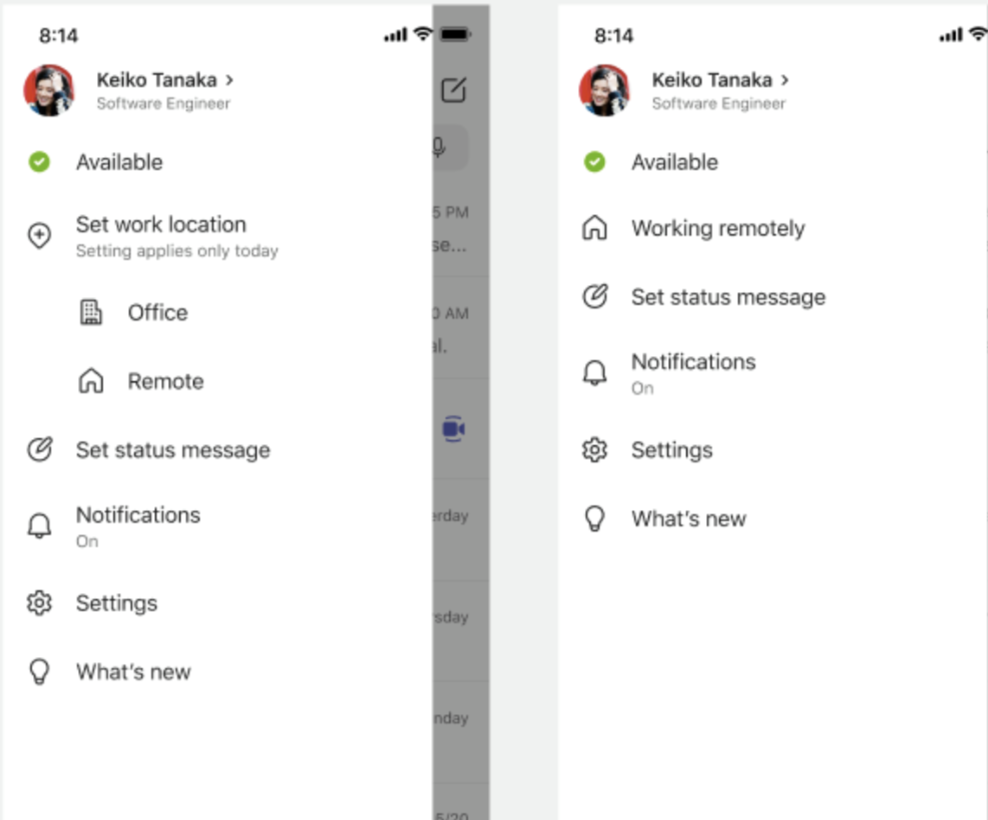
Informe a los usuarios si está trabajando desde la oficina o de forma remota configurando su ubicación de trabajo para el día. Si surge algo, puede actualizar sus planes en Outlook o Teams para reflejar su ubicación.
Establecer la ubicación de trabajo
Para establecer su ubicación de trabajo para el día en Teams:
Seleccione el administrador de cuentas en la parte superior derecha de Teams.
Seleccione Establecer ubicación de trabajo
 . Si está trabajando en la oficina y desea establecer la ubicación de su edificio, seleccione Agregar un edificio. Solo se pueden agregar edificios de su organización. Los cambios se aplicarán a las horas de trabajo durante el resto del día y se reflejarán tanto en Teams como en Outlook.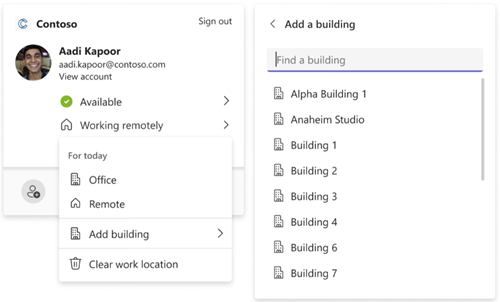
Actualizar la ubicación de trabajo
Cuando cambia la programación, es fácil actualizar la ubicación de trabajo o borrarla, directamente desde Teams.
Seleccione el administrador de cuentas en la parte superior derecha de Teams y cambie o borre su ubicación de trabajo. La nueva ubicación se aplicará a sus horas de trabajo durante el resto del día y se reflejará tanto en Teams como en Outlook.
Establecer el horario laboral en Outlook
Use Outlook para especificar más detalles sobre su horario de trabajo: desde dónde está trabajando (de forma remota o en la oficina) y si trabaja diferentes horas en días diferentes.