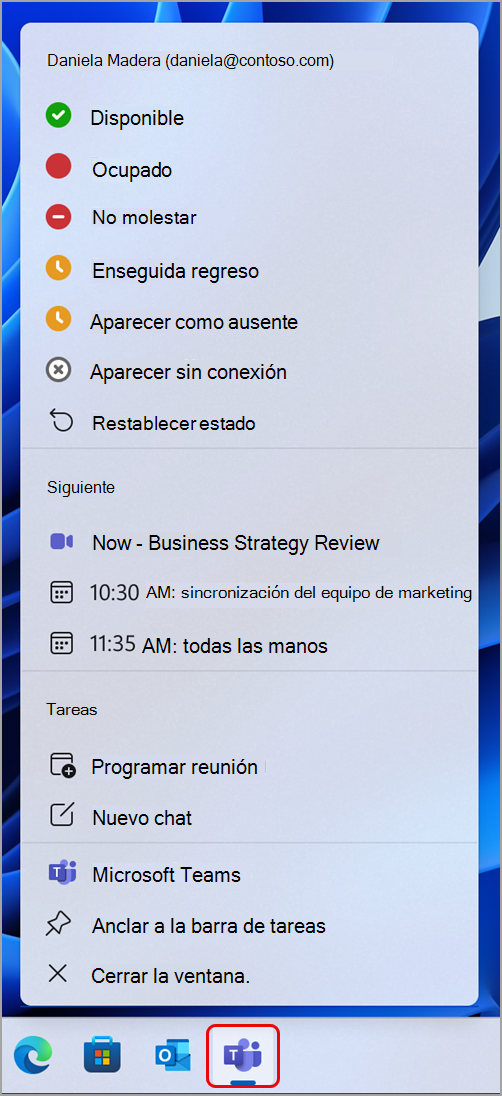
Puede cambiar su estado de Teams incluso cuando use otras aplicaciones en su dispositivo. Gracias al icono de la barra de menús de Teams, puede comprobar su estado y acceder a otros accesos directos sin abrir la aplicación de Teams.
Es fácil realizar acciones rápidas en Teams directamente desde la barra de tareas.
Seleccione el icono de Teams en la barra de tareas para:
- Cambie o restablezca su estado.
- Vea las reuniones próximas y en curso y únase con un solo clic.
- Programe una reunión o inicie un nuevo chat sin abrir la aplicación completa de Teams.
Nota
Para salir de Teams desde su dispositivo, haga clic con el botón derecho en el icono de Teams en la bandeja del sistema y seleccione Salir de Teams.
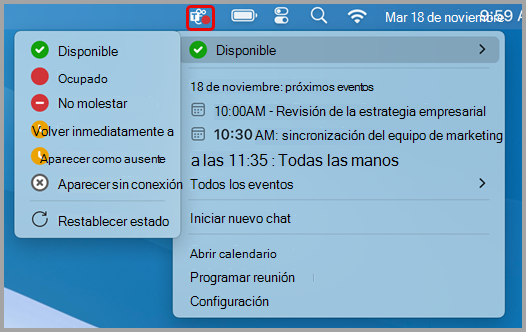
Al seleccionar el icono de la barra de menús en el dispositivo Mac, verá varias opciones para acciones rápidas:
Cambiar de estado: Compruebe o cambie rápidamente el estado actual de Teams.
Iniciar nuevo chat: Abrir una nueva ventana de chat.
Abrir calendario: Vaya a su calendario de Teams.
Programar reunión: Programe rápidamente una nueva reunión de Teams.
Configuración: Vaya a la configuración de Teams.
El icono de la barra de menús se puede deshabilitar en Configuración. Para deshabilitar el icono:
- En Teams, seleccione Configuración y más
 junto a su imagen de perfil.
- Selecciona el
 para abrir la página de configuración.
- Active la casilla en la sección Extensión de la barra de menús . El icono de la barra de menús se desactivará inmediatamente.
Cambiar su estado en Microsoft Teams