

Si desea saber cuándo alguien en Teams está disponible o sin conexión, agréguelo a la lista de notificaciones de estado. Puedes hacerlo a través de un chat o en la configuración.
Crear una notificación de cambio de estado a través de un chat
Elija Chat
 en el lado izquierdo de Teams.
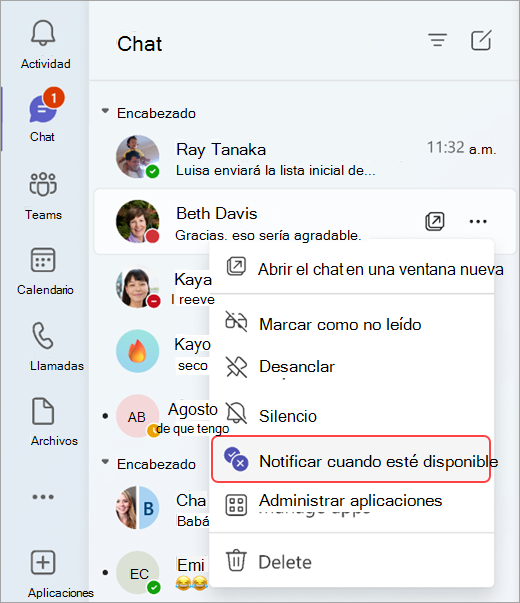
En la lista de chats, elija un chat uno a uno con la persona que desea agregar a la lista de notificaciones de estado.
Seleccione Más opciones
 y, a continuación, elija Notificar cuando esté disponible
 .
.
Para dejar de ver el estado de una persona, siga los pasos anteriores y, a continuación, elija Desactivar notificaciones
 .
.
Crear una notificación de cambio de estado en configuración
La opción de configuración le permite buscar a alguien de su organización y, a continuación, agregarlo directamente a la lista de notificaciones.
- Seleccione Configuración y más> de Microsoft Teams más opciones
 > ConfiguraciónNotificaciones y actividad
 para abrir la configuración de notificaciones.
 - En Presencia, seleccione Administrar notificaciones.
- Escriba el nombre de la persona sobre la que desea recibir una notificación en el cuadro de búsqueda Agregar personas . Seleccione su nombre cuando aparezca para agregarlo a la lista de notificaciones.
- Para quitar a alguien de la lista de notificaciones de estado, sigue los pasos anteriores y, a continuación, selecciona el botón Desactivar junto a su nombre.
Nota
Puede agregar hasta 15 personas a la lista de notificaciones de estado.