Notificaciones predeterminadas en la aplicación móvil Teams
Hay varios tipos de notificaciones habilitadas de forma predeterminada en la aplicación móvil de Teams para iOS. Entre ellos están los siguientes:
-
Chat: cuando alguien le envía un mensaje en un chat de grupo o en una conversación privada.
-
Menciones: cuando usted o un canal del que es miembro es @mentioned.
-
Respuestas: cuando alguien responde a su publicación en un canal o a una a la que también haya respondido.
-
Llamadas: cuando alguien le llama a través de Teams.
-
Reunión iniciada: cuando alguien se une a una reunión de Teams en su calendario.
Solución de problemas comunes
Recibir solo algunas notificaciones
Es posible que las notificaciones se hayan personalizado.
Si sólo recibes alertas sobre ciertos tipos de actividad, algunas notificaciones pueden estar desactivadas.
Vaya a su imagen de perfil en la parte superior izquierda de la aplicación y toque Notificaciones. Para seleccionar todas las notificaciones de la actividad de Teams, pulse en Toda la actividad. Esto le permite recibir notificaciones de chats, llamadas, @mentionscanales, reuniones y mucho más.
No recibir ninguna notificación en su dispositivo móvil
Es posible que las notificaciones de Teams estén deshabilitadas.
Hay dos formas de corregir las notificaciones en su dispositivo móvil: una es a través de la configuración de Teams, la otra es en la aplicación de configuración en su dispositivo móvil.
Pedimos permiso al iniciar la aplicación por primera vez, pero es posible que haya omitido este paso, o que haya desactivado las notificaciones desde la aplicación de configuración del dispositivo.
Esto es lo que puede hacer:
- En Teams, vaya a su imagen de perfil en la parte superior izquierda de la aplicación y, después, pulse Notificaciones.
- Si las notificaciones están desactivadas, pulse Abrir configuración.
- En la aplicación Configuración de su dispositivo móvil, pulse Equipos de notificaciones y, después, active Permitir >notificaciones.
- Active Permitir notificaciones.
Mientras está aquí, puede personalizar la forma en que recibe las notificaciones, como activar el sonido para recibir una alerta cuando llega una notificación.
Importante
Si Teams no se muestra en la configuración de iOS, desinstale y vuelva a instalar Teams para solucionar este problema.
Recibes demasiadas notificaciones en tu dispositivo móvil
Puede que actualmente esté activo en la web de Teams o en la aplicación de escritorio.
Las notificaciones están activadas de forma predeterminada en su dispositivo móvil, independientemente de si está activo en el escritorio o en la Web. Para reducir las distracciones y agotar la batería del dispositivo, puede bloquear las notificaciones en el dispositivo móvil cuando use Teams en la web o en la aplicación de escritorio. Empezarás a recibir notificaciones móviles una vez que detectemos que has estado inactivo en la web o en el escritorio durante unos minutos.
Para silenciar las notificaciones según una programación, consulte Periodo de tranquilidad en Microsoft Teams.
Nota
Las notificaciones de llamadas se enviarán al móvil incluso si está activo en el escritorio.
Esto es lo que se debe hacer:
Cambie esta configuración si prefiere bloquear las notificaciones en el dispositivo móvil.
- En Teams, vaya a su imagen de perfil en la parte superior izquierda de la aplicación y pulse Notificaciones.
- En Bloquear notificaciones, toque Cuando esté activo en otros dispositivos y active el botón de alternancia para bloquear las notificaciones cuando esté activo en el escritorio u otro dispositivo. También puede permitir o bloquear las notificaciones cuando está en una reunión seleccionando Cuando está en reuniones y activando o desactivando el conmutador. Además, si no desea recibir notificaciones mientras usa la aplicación Teams, pulse el botón de alternancia para notificaciones desde la aplicación.
Nota
Si aún no recibe una notificación en su dispositivo móvil, envíenos un informe para hacérnoslo saber. En la aplicación móvil, pulse su imagen de perfil en la parte superior izquierda de la aplicación >Configuración>Ayuda y comentarios > Enviar comentarios.
Obtener un recuento incorrecto de notificaciones en el dispositivo móvil
Se trata de un problema conocido que se está investigando.
Es posible que Teams muestre un recuento incorrecto de notificaciones en el distintivo de la aplicación iOS. Seguirá viendo el recuento correcto de notificaciones en la versión de escritorio de Microsoft Teams tanto en Windows como en Mac.
Por ejemplo, Teams en el escritorio puede indicar que no hay mensajes no leídos, pero Teams para iOS indica que hay uno o más mensajes no leídos.
Notificaciones predeterminadas en la aplicación móvil Teams
Hay varios tipos de notificaciones habilitadas de forma predeterminada en la aplicación móvil Android de Teams. Entre ellos están los siguientes:
-
Chat: cuando alguien le envía un mensaje en un chat de grupo o en una conversación privada.
-
Menciones: cuando usted o un canal del que es miembro es @mentioned.
-
Respuestas: cuando alguien responde a su publicación en un canal o a una a la que también haya respondido.
-
Llamadas: cuando alguien le llama a través de Teams.
-
Reunión iniciada: cuando alguien se une a una reunión de Teams en su calendario.
Solución de problemas comunes
Recibo algunas notificaciones, pero no otras.
Aquí tiene una solución para ello
Obtener cero notificaciones en el dispositivo móvil.
Estas son algunas correcciones para este problema
Recibir solo algunas notificaciones
Es posible que las notificaciones se hayan personalizado.
Si solo recibe alertas sobre determinados tipos de actividad, es posible que se hayan deshabilitado algunas notificaciones.
- Vaya a su imagen de perfil en la parte superior izquierda de la aplicación Teams y pulse Notificaciones. Asegúrese de que el botón de alternancia de Mostrar notificaciones esté activado.
Desde aquí, también puede personalizar el modo en que recibe las notificaciones. Pulse un elemento de la lista para acceder a más opciones de personalización.
- Pulse el elemento que quiere modificar.
- Elija cómo se le notificará.
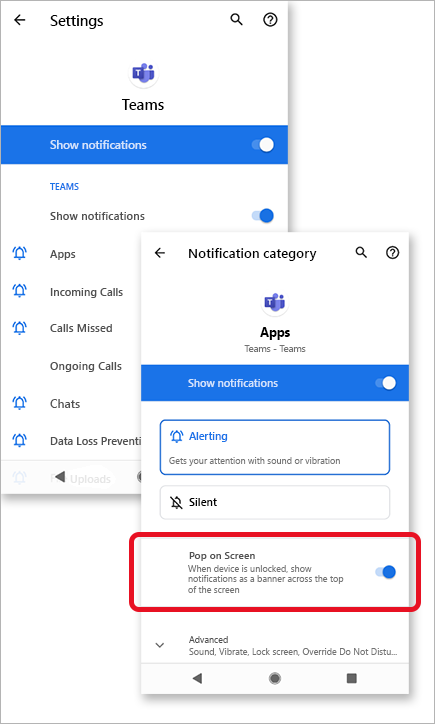
Recibes demasiadas notificaciones en tu dispositivo móvil
Puede que actualmente esté activo en la web de Teams o en la aplicación de escritorio.
Las notificaciones están activadas de forma predeterminada en su dispositivo móvil, independientemente de si está activo en el escritorio o en la Web. Para reducir las distracciones y agotar la batería del dispositivo, puede bloquear las notificaciones en el dispositivo móvil cuando use Teams en la web o en la aplicación de escritorio. Empezarás a recibir notificaciones móviles una vez que detectemos que has estado inactivo en la web o en el escritorio durante unos minutos.
Cambie esta configuración si prefiere bloquear las notificaciones en el dispositivo móvil.
- En Teams, vaya a su imagen de perfil en la parte superior izquierda de la aplicación y pulse Notificaciones.
- En Bloquear notificaciones, toca Cuando esté activo en otros dispositivos y activa el botón de alternancia para bloquear las notificaciones cuando esté activo en el escritorio. También puede permitir o bloquear las notificaciones cuando está en una reunión seleccionando Cuando está en reuniones y activando o desactivando el conmutador. Además, si no desea notificaciones mientras usa la aplicación Teams, seleccione el botón de alternancia para notificaciones desde la aplicación.
No recibir ninguna notificación en su dispositivo móvil
Es posible que las notificaciones de Teams estén deshabilitadas.
Pedimos permiso al iniciar la aplicación por primera vez, pero es posible que haya omitido este paso, o que haya desactivado las notificaciones desde la aplicación de configuración del dispositivo.
Si las notificaciones están desactivadas en la configuración de tu dispositivo, ve a la aplicación Configuración de tu dispositivo para activarlas o:
- En Teams, vaya a su imagen de > perfil Notificaciones.
- Pulse Abrir configuración para abrir la aplicación Configuración en su dispositivo Android.
- Cambie a Mostrar notificacionesactivado.
Correcciones según el tipo de dispositivo Android
Android 6.0 y versiones posteriores
Asegúrese de que los permisos para Teams están habilitados:
- Abre la aplicación Configuración.
- Pulse Aplicaciones.
- Elija Teams.
-
Toque Permisos y asegúrese de que todos los permisos estén habilitados.
Android 6.0.1
Compruebe que la optimización de la batería no impide que Teams le envíe notificaciones:
- Abre la aplicación Configuración.
-
Toca Batería.
- Pulsa en el
 elige Optimización de batería.
- Pulse la flecha hacia abajo y elija Todas las aplicaciones.
-
Pulse Teams y, a continuación, toque No optimizar.
Aplicaciones de terceros
Clean Master: Es posible que esta aplicación de terceros esté bloqueando el envío de notificaciones a Teams.
- Vaya a la pestaña Herramientas de la aplicación.
- Seleccione el limpiador de notificaciones.
- Toca el
 engranaje Configuración .
-
Deshabilite esta característica solo para Teams o para todas las notificaciones.
Maestro de seguridad: es posible que esta aplicación de terceros esté bloqueando el envío de notificaciones a Teams.
-
Vaya al Limpiador de notificaciones de la aplicación.
- Toca el engranaje Configuración .
- Asegúrese de que Teams está desactivado y aparece en Aplicaciones: notificaciones permitidas.
Nota
En algunos casos, es posible que deba desinstalar la aplicación para recibir notificaciones.
Modelos de dispositivos Android
Se sabe que los siguientes dispositivos y modelos de Android tienen problemas con las notificaciones de Teams.
Asus Zenfone (Android 7.0):
En primer lugar, asegúrese de que Teams está configurado para iniciarse automáticamente:
- Abre la aplicación Configuración.
-
Pulsa Administración de energía.
- Seleccione Administrador de inicio automático.
- Busque Teams y asegúrese de que está habilitado.
A continuación, enumere Teams como una aplicación protegida:
- Abre la aplicación Administrador de dispositivos móviles .
-
Toque Boost > para habilitar Super Boost.
- Seleccione Lista de aplicaciones protegidas.
- Compruebe que Teams está en la lista.
Asus Zenfone 2
Huawei Honor 6
En primer lugar, enumere Teams como una aplicación protegida:
- Abre la aplicación Configuración.
-
Pulse Aplicaciones protegidas de ahorro > de energía.
-
Cambie Teams para habilitarlo.
Después, active Teams en el Administrador de notificaciones:
- Abre la aplicación Configuración.
-
Pulsa en Administrador de notificaciones.
- Seleccione Notificar para que Teams reciba notificaciones push.
Huawei Honor 8
En primer lugar, enumere Teams como una aplicación protegida:
- Abre la aplicación Configuración.
- Toque Configuración > avanzada Administrador de baterías.
-
Pulsa Aplicaciones protegidas (o Cerrar aplicaciones después del bloqueo de pantalla).
-
Cambie Teams para habilitarlo.
A continuación, omita las optimizaciones de batería para Teams:
- Abre la aplicación Configuración.
- Pulse Aplicaciones > avanzadas.
- Seleccione Ignorar optimizaciones de batería.
-
Elija Teams para omitir la aplicación.
Por último, permita las notificaciones de Teams:
- Abre la aplicación Configuración.
- Seleccione el panel de notificaciones & la barra de estado.
-
Pulse en el Centro de notificaciones y busque Teams.
- Asegúrese de que las opciones Permitir notificaciones y Visualización de prioridad estén activadas.
Huawei P8 Lite
En primer lugar, configure Teams para que se ejecute al inicio:
- Abra la aplicación Administrador del teléfono .
- Deslice el dedo hacia la izquierda y pulse Administrador de inicio.
-
Pulse Teams y asegúrese de que está configurado para ejecutarse automáticamente al iniciar el sistema.
A continuación, permita las notificaciones de Teams:
- Abra la aplicación Administrador del teléfono .
- Deslice el dedo hacia la izquierda y pulse Administrador de notificaciones.
- Pulse Reglas y asegúrese de que Teams está configurado para enviar notificaciones al panel de notificaciones. Compruebe si alguna otra configuración de esta vista podría estar bloqueando las notificaciones.
Huawei Mate 8 y Huawei Nova Plus
LeEco/LeTV
En primer lugar, habilite Teams para que se ejecute al inicio:
- Abre la aplicación Configuración.
- Pulse Permisos.
-
Pulse Administrar inicio automático. Si has habilitado el inicio automático de otras aplicaciones, verás que has habilitado [x] que las aplicaciones se inicien automáticamente.
-
Cambie Teams para habilitarlo.
Por último, enumere Teams como una aplicación protegida:
Abre la aplicación Configuración.
Selecciona Batería y, luego, toca Administración de ahorro de energía.
Seleccione Protección de aplicaciones.
Cambie Teams para habilitarlo.
Nota
Si has activado la Limpieza de pantalla de bloqueo y el Modo de espera ultra largo durante el modo de suspensión, debes deshabilitarlos para permitir las notificaciones de Teams.
Lenovo
OnePlus (Android 7.0 y versiones anteriores)
OnePlus (Android 8.0 y versiones posteriores)
En primer lugar, asegúrate de que el almacenamiento de aplicaciones se establece en Borrar normalmente:
- Abre la aplicación Configuración.
-
Pulse Avanzadas.
- Seleccione Administración de aplicaciones recientes.
- Asegúrese de que el borrado Normal esté habilitado.
En segundo lugar, excluya Teams de la optimización de la batería:
- Abre la aplicación Configuración.
-
Pulsa en Optimización de la batería>.
- Pulse Aplicaciones no optimizadas y seleccione Todas las aplicaciones.
- Busque Teams y asegúrese de que está configurado en No optimizar.
OnePlus 3
OPPO
En primer lugar, enumere Teams como una aplicación protegida:
- Abre la aplicación Configuración.
- Pulse Configuración > avanzada Administración de batería > Aplicaciones protegidas.
-
Alternar Teams para habilitar la protección.
A continuación, omita la optimización de la batería para Teams:
- Abre la aplicación Configuración.
- Pulse Aplicaciones > avanzadas.
- Seleccione Ignorar optimizaciones de batería.
-
Alternar Teams para omitir la optimización.
Por último, habilite las notificaciones de Teams:
- Abre la aplicación Configuración.
-
Toca Panel de notificaciones & Centro de notificaciones de la barra > de estado.
- Busque Teams y active las notificaciones permitidas y la visualización de prioridades.
Samsung
En primer lugar, dé prioridad a las notificaciones de Teams.
- Abre la aplicación Configuración.
- Pulse Aplicaciones.
- Seleccione Teams.
- En Configuración de la aplicación, toque Notificaciones.
- Active Establecer como prioridad.
A continuación, excluya Teams de la optimización de la batería.
- Abre la aplicación Configuración.
- Pulse Administración de dispositivos.
- Selecciona Batería.
- Toca Aplicaciones no supervisadas.
-
Agregue Teams a la lista.
Xiaomi
Nota
Si aún no recibe una notificación en su dispositivo móvil, envíenos un informe para hacérnoslo saber. En la aplicación móvil, pulse el  >Menú MásConfiguración>Ayuda & comentarios>Enviar comentarios.
