En este artículo
Consentimiento para compartir la ubicación en el sistema operativo
Consentimiento para compartir la ubicación en la aplicación Teams
Activar los servicios de ubicación en el sistema operativo
Permita que la aplicación Teams acceda a su ubicación
Agregar, editar o restablecer la ubicación de emergencia en la aplicación Llamadas
Consentimiento para compartir la ubicación en el nivel de sistema operativo
Varias características de Microsoft Teams dependen del uso compartido de la ubicación para funcionar correctamente. Puede elegir cuándo y cómo Teams puede usar los datos de ubicación.
La primera vez que inicie sesión en Teams, su sistema operativo le pedirá que dé su consentimiento para permitir que Teams acceda a su ubicación precisa y al historial de ubicaciones.
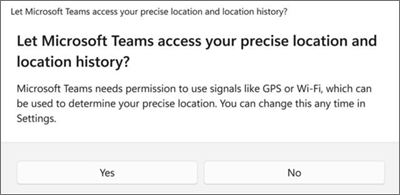
Si el acceso a la ubicación lo administra su Administración de TI, aún puede agregar manualmente su dirección física para las llamadas de emergencia a través de la aplicación Llamadas de Teams.
Consentimiento para compartir la ubicación en la aplicación Teams
Al abrir Teams, se le pedirá que elija cómo desea que la aplicación use su ubicación.
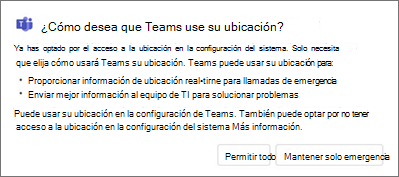
- Elija Permitir todos para conceder a Teams acceso completo a la ubicación para llamadas de emergencia e información del Administrador de TI.
- Elija Mantener emergencia solo para restringir el uso de la ubicación a las llamadas de emergencia.
Nota
- Se recomienda encarecidamente Permitir todo para que los administradores de TI puedan seguir solucionando problemas de la red.
- Solo verá este mensaje una vez, incluso si activa o desactiva la ubicación.
Según las directivas establecidas por el administrador, es posible que vea una versión diferente de este mensaje.
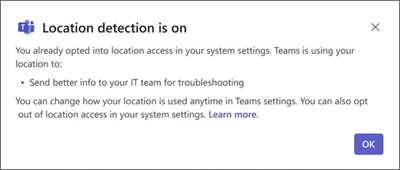
En dispositivos administrados por la organización, estas opciones de configuración están activadas de forma predeterminada y solo el Administración de TI puede desactivarlas.
Puedes cambiar las preferencias de detección de ubicación en cualquier momento.
- Vaya a Configuración y más Microsoft
 >Configuración
 >de privacidad>.
Para obtener más información sobre cómo se usan los datos de ubicación, visite el servicio de ubicación y la privacidad de Windows.
Activar o desactivar los servicios de ubicación en el sistema operativo
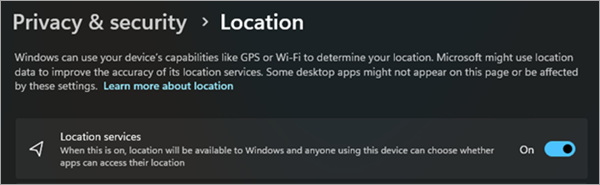
Para habilitar o deshabilitar los servicios de ubicación, primero deberá proporcionar permisos de ubicación a Teams dentro de la configuración del sistema operativo.
- Establece el servicio de ubicación de Windows y la configuración de privacidad.
Permita que la aplicación Teams acceda a su ubicación
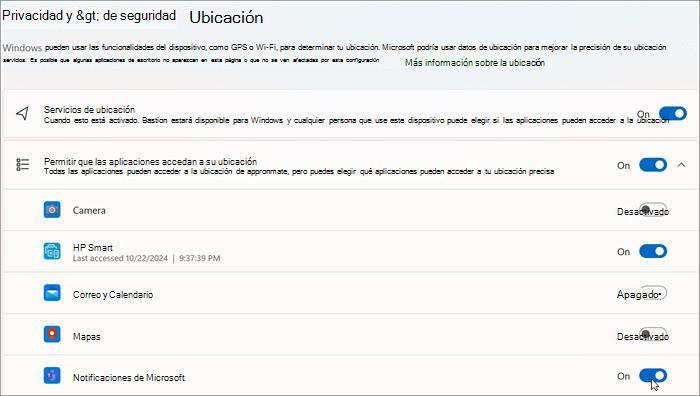
En Windows 11 versión 24H2 o posterior:
- Activa los servicios de ubicación.
- Activa Permitir que las aplicaciones accedan a tu ubicación.
-
Active Microsoft Teams.
Agregar, editar o restablecer la ubicación de emergencia en la aplicación Llamadas
Puede comprobar la ubicación de emergencia debajo del teclado de marcado en Llamadas o en la parte inferior de la sección de llamadas de la configuración de Teams.
Nota
Solo puede editar la ubicación de emergencia en Llamadas.
En el teclado de marcado de Teams, agregue, confirme, edite o restablezca la ubicación de emergencia.
- Ve a Llamadas en la parte izquierda de Teams (Equipos).
- Seleccione Ubicación de emergencia.
- Seleccione Editar.
- Actualiza tu dirección.
En este artículo
Consentimiento para compartir la ubicación en el sistema operativo
Consentimiento para compartir la ubicación en la aplicación Teams
Activar los servicios de ubicación en el sistema operativo
Permita que la aplicación Teams acceda a su ubicación
Agregar, editar o restablecer la ubicación de emergencia en la aplicación Llamadas
Consentimiento para compartir la ubicación en el sistema operativo
Varias características de Microsoft Teams dependen del uso compartido de la ubicación para funcionar correctamente. Puede elegir cuándo y cómo Teams puede usar los datos de ubicación.
La primera vez que inicie sesión en Teams, su sistema operativo le pedirá que dé su consentimiento para permitir que Teams acceda a su ubicación precisa y al historial de ubicaciones.
Si el acceso a la ubicación lo administra su Administración de TI, aún puede agregar manualmente su dirección física para las llamadas de emergencia a través de la aplicación Llamadas de Teams.
Consentimiento para compartir la ubicación en la aplicación Teams
Al abrir Teams, se le pedirá que elija cómo desea que la aplicación use su ubicación.
- Elija Permitir todos para conceder a Teams acceso completo a la ubicación para llamadas de emergencia e información del Administrador de TI.
- Elija Mantener emergencia solo para restringir el uso de la ubicación a las llamadas de emergencia.
Nota
- Se recomienda encarecidamente Permitir todo para que los administradores de TI puedan seguir solucionando problemas de la red.
- Solo verá este mensaje una vez, incluso si activa o desactiva la ubicación.
Según las directivas establecidas por el administrador, es posible que vea una versión diferente de este mensaje.
Puedes cambiar las preferencias de detección de ubicación en cualquier momento.
- Vaya a Configuración y más Microsoft >>de privacidad>.
Para obtener más información sobre cómo se usan los datos de ubicación, visite el servicio de ubicación y la privacidad de Windows.
Activar los servicios de ubicación en el sistema operativo
Para habilitar los servicios de ubicación, primero tendrá que proporcionar permisos de ubicación a Teams dentro de la configuración del sistema operativo.
- Vaya a Configuración.
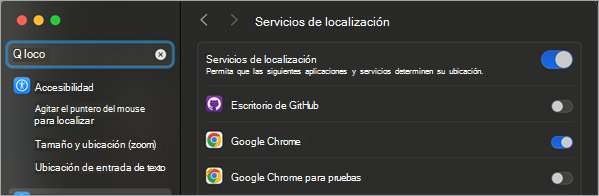
- Activar los servicios de ubicación.
Permita que la aplicación Teams acceda a su ubicación
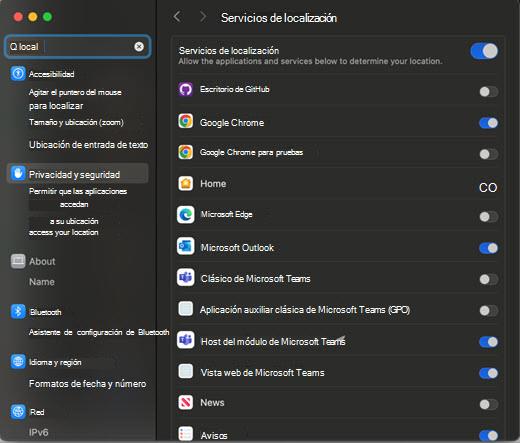
- Activar los servicios de ubicación.
-
Active el ModuleHost de Microsoft Teams.
-
Activar Microsoft Teams WebView.
Agregar, editar o restablecer la ubicación de emergencia en la aplicación Llamadas
Puede comprobar la ubicación de emergencia debajo del teclado de marcado en Llamadas o en la parte inferior de la sección de llamadas de la configuración de Teams.
- Ve a Llamadas en la parte izquierda de Teams (Equipos).
- Selecciona la ubicación de emergencia actual debajo del teclado de marcado.
- Agregue, confirme, edite o restablezca su ubicación de emergencia.
Consentimiento para compartir la ubicación en la aplicación Teams
La primera vez que abra Teams, se le pedirá que elija cómo quiere que la aplicación use su ubicación.
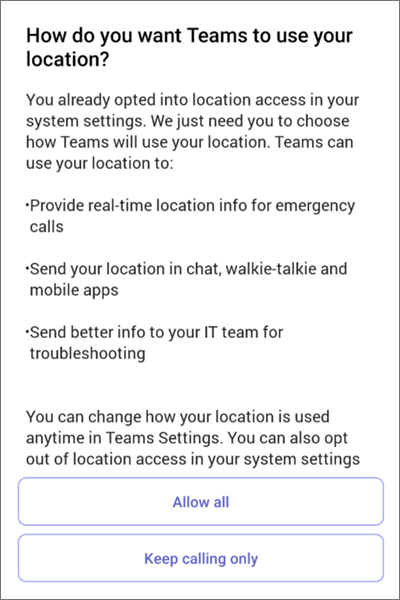
- Elija Permitir todos para conceder a Teams acceso completo a la ubicación para llamadas de emergencia e información del Administrador de TI.
- Elija Permitir solo emergencia para restringir el uso de la ubicación a las llamadas de emergencia.
Nota
Se recomienda encarecidamente Permitir todo para que los administradores de TI puedan seguir solucionando problemas de la red.
Según las directivas establecidas por el administrador, es posible que vea una versión diferente de este mensaje.
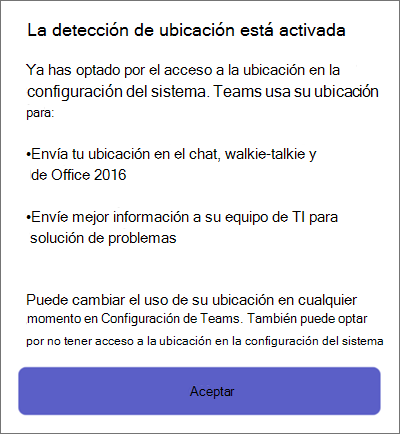
En dispositivos administrados por la organización, estas opciones de configuración están activadas de forma predeterminada y solo el Administración de TI puede desactivarlas.
Puedes cambiar las preferencias de detección de ubicación en cualquier momento.
- Vaya al > Configuración de configuraciónUbicación de privacidad>.
Obtenga más información sobre cómo se usan los datos de ubicación para llamadas de emergencia y solución de problemas de TI en el servicio de ubicación y privacidad de Windows.
Activar compartir ubicación en tu dispositivo móvil
Su ubicación es necesaria para los servicios de emergencia y para realizar y recibir llamadas RTC en algunas regiones.
- Para activar o desactivar el uso compartido de la ubicación después de instalar Teams, vaya a Configuración de Teams en su dispositivo y Permitir el acceso a la ubicación.
Nota
Sin los servicios de ubicación, no podrá confirmar la ubicación de emergencia en Teams. Todas las ubicaciones de emergencia que ha confirmado se guardan y no es necesario volver a confirmarlas al regresar. Cuando se mueve a una nueva ubicación física, la ubicación de emergencia de Teams cambiará para reflejar lo que detectan los servicios de ubicación.

