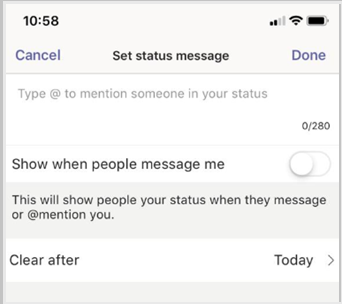
Establezca un mensaje de estado en Teams para que otros usuarios sepan lo que está haciendo. Tanto si está fuera de la oficina como si simplemente desea compartir un mensaje para que lo vean sus contactos, los mensajes de estado son una excelente manera de comunicarse.
Nota
Si tiene un mensaje de estado establecido en Teams, no mostrará la respuesta automática de fuera de la oficina de Microsoft Outlook.
Para establecer el mensaje de estado en Teams para escritorio:
- Seleccione su imagen de perfil en la parte superior derecha de la ventana de Teams.
- Seleccione Establecer mensaje de estado
 para ver las opciones.
 - Escriba el mensaje que quiere que vean los demás. Si quieres que los usuarios vean tu estado cuando envíen mensajes o @mention tú, selecciona Mostrar cuando los usuarios me envíen mensajes.
- Elija cuánto tiempo desea que se muestre el mensaje antes de borrarlo eligiendo una duración en la lista desplegable Borrar mensaje de estado después de .
- Seleccione Listo.