

De forma predeterminada, los canales no privados no están moderados, lo que significa que cualquiera puede publicar, reaccionar y responder a las publicaciones. Los propietarios del equipo pueden establecer roles de moderación para un canal con el fin de controlar esto. Los propietarios también pueden agregar miembros del equipo como moderadores. Establecer moderadores puede ser útil si desea crear, por ejemplo, un canal de anuncios o un canal dedicado a un tema específico.
Los moderadores pueden:
- Publique en un canal y reaccione y responda a las publicaciones de un canal
- Agregar y quitar miembros del equipo como moderadores
- Controle si los miembros del equipo pueden responder a mensajes de canal existentes y si los bots y conectores pueden enviar mensajes de canal
Nota
La moderación del canal está disponible para canales estándar en Teams para escritorio o web. No está disponible para el canal general ni para canales privados.
Excluir a los invitados de la publicación de nuevas publicaciones
Esta es la forma más básica de moderación.
- Vaya al canal, seleccione Más opciones
 >Administrar canal.
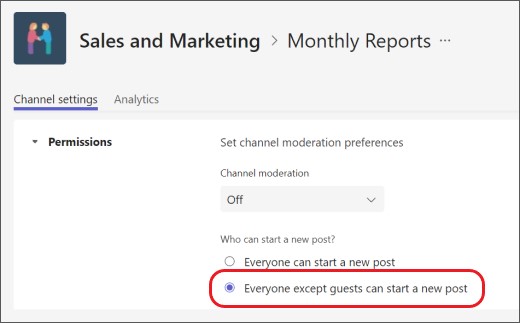
 - En ¿Quién puede iniciar una nueva publicación?, selecciona Todos los usuarios excepto los invitados pueden iniciar una nueva publicación.
Activar la moderación
Para nombrar moderadores más específicos o incluir miembros del equipo como moderadores, active la moderación.
- Vaya al canal, seleccione Más opciones>Administrar canal.
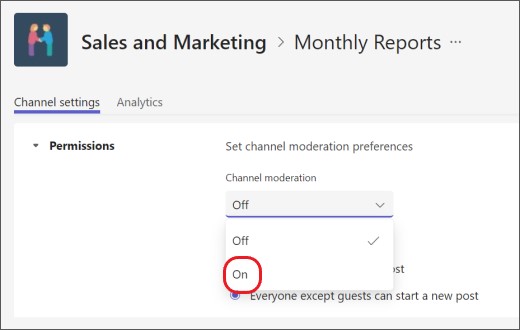
- En Moderación del canal, seleccione Activado.
Nota
Cuando la moderación del canal está activada, solo los moderadores pueden iniciar nuevas publicaciones.
Agregar o quitar moderadores del canal
- Vaya al canal, seleccione Más opciones>Administrar canal.
- En Moderación del canal, seleccione Activado.
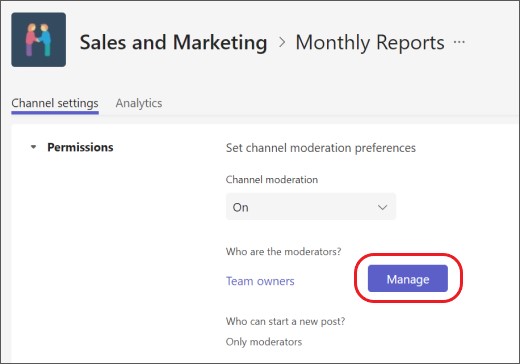
- En ¿Quiénes son los moderadores?, seleccione Administrar y, a continuación, agregue o quite miembros del equipo como moderadores.
Nota
De forma predeterminada, los propietarios del equipo son moderadores del canal y no se pueden quitar. Los propietarios y moderadores del equipo pueden agregar y quitar otros moderadores.
Establecer permisos de miembros del equipo
Después de activar la moderación, en Permisos de los miembros del equipo, puede seleccionar las casillas junto a las actividades que desea permitir. Las opciones aquí son:
- Permitir o no permitir que los miembros respondan al mensaje del canal
- Permitir o no permitir que los miembros anclen mensajes de canal
- Permitir o no permitir que los bots envíen mensajes de canal
- Permitir o no permitir que los conectores envíen mensajes de canal

Artículos relacionados
Configurar y administrar la moderación del canal en Microsoft Teams