
Si quiere enviar un correo electrónico a un canal en Teams, use la dirección de correo electrónico del canal. Una vez que un correo electrónico forma parte de un canal, cualquier persona puede responder a él para iniciar una conversación.
Enviar un correo electrónico a un canal
Vaya al nombre del canal y seleccione Más opciones >Más opciones Obtener dirección de correo electrónico.
Nota
- Su administrador de TI debe activar esta característica. Además, el envío de correo electrónico a un canal no está disponible si usa Teams como parte de un plan de Office 365 Administración Pública.
- En el caso de los datos adjuntos de correo electrónico, se anexa un identificador único al final del nombre de archivo para admitir las solicitudes de reintento de carga de archivos con el mismo nombre. Esto se debe a propósito para evitar errores de colisión de nombres. Por lo tanto, no se garantiza que los nombres de archivo de datos adjuntos, cuando se ven en la biblioteca de SharePoint, coincidan con los nombres de datos adjuntos del correo electrónico original. Para ver el correo electrónico y los nombres originales de los datos adjuntos, se recomienda seleccionar el vínculo Ver correo electrónico original en la publicación del canal.
Responder a un correo electrónico en un canal
Cuando responde a un mensaje de correo electrónico que se ha enviado a un canal, se trata como una respuesta a cualquier otra publicación de un canal. Responder a la publicación en Teams no envía una respuesta por correo electrónico al remitente original. Los comentarios o conversaciones sobre el correo electrónico en un canal no se pueden ver fuera de Teams.
Ver el correo electrónico original
En ocasiones, los correos electrónicos que se envían a un canal son demasiado grandes para verlos en la conversación. Para ver un correo electrónico en su formato original, seleccione Ver el correo electrónico original debajo del correo electrónico en la conversación.
Solucionar errores de correo electrónico
A continuación se muestran varios motivos por los que se puede producir un error al enviar un correo electrónico a un canal:
Su administrador de TI no ha habilitado la característica. Ponte en contacto con tu administrador para obtener más información. El administrador puede configurar esta característica mediante la integración de correo electrónico en la configuración de toda la organización de Teams.
La configuración del canal restringe quién puede enviar correos electrónicos, como la configuración de moderación del canal activada. Consulte con el propietario del equipo o con el moderador del canal para ver si tiene permiso para enviar correos electrónicos al canal.
El correo electrónico contiene más de 50 imágenes incorporadas.
El correo electrónico tiene más de 20 archivos adjuntos.
El correo electrónico tiene un archivo adjunto de más de 10 MB.
El correo electrónico incluye la dirección de correo electrónico del canal como parte de una lista de distribución. Asegúrese de que la dirección de correo electrónico del canal se está usando directamente.
La carpeta de SharePoint asociada al canal se eliminó, se cambió el nombre o no se ha sincronizado. Para revertir una carpeta cuyo nombre ha cambiado o sincronizar una carpeta:
Vaya al canal y seleccione Files icono Mostrar>acciones,
 >Abrir en SharePoint.
En la esquina superior derecha de la pantalla, seleccione Abrir el panel de detalles
 > de informaciónMás detalles.
En Actividad, busque el nombre de la carpeta original y, a continuación, cambie el nombre de la carpeta con el nombre original.
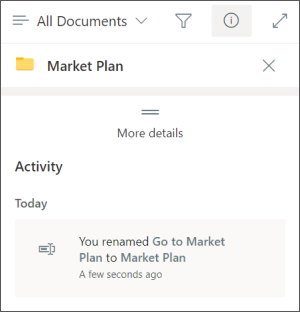
Para sincronizar una carpeta, vaya a la pestaña Files del canal. Seleccione el icono Más opciones,
>Sincronización.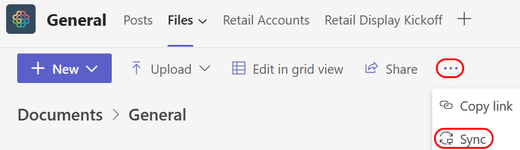
La protección contra correo electrónico no deseado está bloqueando el correo electrónico. Póngase en contacto con su administrador de TI para asegurarse de que el dominio usado en la dirección de correo electrónico no esté bloqueado. El administrador también debe asegurarse de que otras opciones de administración de Teams permiten enviar correo electrónico al canal.
Nota
No se admite la suplantación de dominio ni de Email.