
Puede crear un nuevo equipo copiando un equipo existente o mediante un grupo de Microsoft 365. Esto le permite reutilizar canales, configuraciones y miembros para ahorrar tiempo de configuración.
Crear un equipo a partir de un equipo o grupo existente
En el lado izquierdo de la aplicación, seleccione el icono de la
 . Si usa la vista independiente, seleccione el
Seleccione Nuevos elementos encima de la lista de chats y canales.
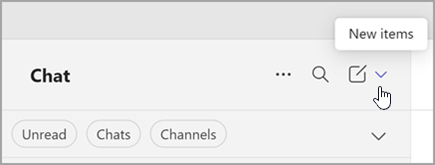
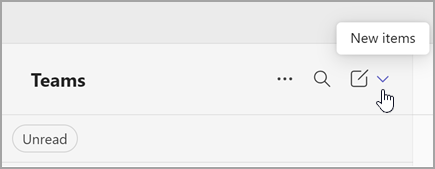
Seleccione Nuevo equipo.
Seleccione Más opciones de creación de equipo para ver formas adicionales de crear un equipo.

Crear un equipo a partir de un equipo existente:
Use esta opción cuando quiera reutilizar la estructura de un equipo existente.
- Elija de otro equipo. Verá una lista de los equipos de los que es miembro actualmente.
- Elija el equipo que quiere copiar.
Crear un equipo a partir de un grupo:
Elija De un grupo y, a continuación, seleccione un grupo de Microsoft 365 disponible. Verá una lista de los grupos de los que es propietario, no tiene un equipo conectado a ellos y tiene menos de 10 000 miembros.
Seleccione un grupo y se creará automáticamente un equipo con el mismo nombre. El equipo compartirá la misma privacidad, confidencialidad y miembros del grupo que el grupo original.
Nota
- Esta opción no está disponible para los grupos de Microsoft 365 que tengan más de 10 000 miembros o que ya se hayan usado para crear otro equipo.
- Los grupos asociados a comunidades de Viva Engage no se pueden convertir en un equipo.
Agregar los detalles del equipo
Asigne un nombre al nuevo equipo, agregue una descripción, edite la privacidad del equipo y seleccione su confidencialidad si la organización lo ha configurado.
Recomendación
Crearemos automáticamente el primer canal para su equipo. Se llama "General", pero puede cambiarle el nombre más adelante.
Use las casillas para elegir qué partes del equipo desea copiar: canales, pestañas, configuraciones, aplicaciones e incluso miembros.
Nota
Al crear un equipo a partir de un equipo existente, también puede elegir si desea copiar canales, pestañas, configuraciones, aplicaciones y miembros. Si no eligió copiar miembros de un equipo existente, no olvide agregar miembros a su equipo.
Cuando termine, seleccione Crear.
Nota
- Su organización puede restringir quién puede crear equipos. Si no puede crear un equipo o necesita desactivar la creación de equipos, consulte con su administrador de TI.
- Después de crear el nuevo equipo, aún tendrá que configurar las opciones de las aplicaciones y las pestañas.