

Colabora con páginas y componentes de Loop en conversaciones de canal privado, público y compartido. Una vez que se crea una página o se envía un componente de Loop, todos los usuarios que tienen acceso al canal podrán verlo y contribuir a él.
¿Está empezando a usar Loop? Consulte Lo primero que debe saber sobre los componentes de Loop en Microsoft Teams.
Crear una página nueva en un canal
- Busque el canal en el que quiera trabajar y seleccione Agregar una pestaña
 en el encabezado del canal.
 - Seleccione el
 .
. - ¡Empieza a crear!
Recomendación
Puede encontrar todas las páginas creadas a través de un canal en la pestaña Compartido de ese canal.
Vincular una página existente a un canal
- En la página de Loop que quieras copiar, selecciona Vínculo Compartir>página.
- Ve al canal y selecciona Agregar una pestaña> Agregar una pestañaPágina existente
 .
. - Pega el vínculo de la página de Loop en el cuadro de texto y selecciona Agregar página.
Compartir una página del canal
Haga clic con el botón derecho en el nombre de la página del canal en el encabezado del canal y seleccione Copiar vínculo a la pestaña . Después, pegue el vínculo en un chat o en una conversación de canal.
Cuando el destinatario siga el vínculo, se le llevará directamente a la página del canal.
Nota
Asegúrese de que las personas con las que comparte la página tengan acceso al canal.
Eliminar una página de canal
Para eliminar la pestaña:
Haga clic con el botón derecho en la pestaña de la página que desea eliminar y seleccione  .
.
Para eliminar el contenido:
- Busque la página de Loop en SharePoint.
- Mantenga el puntero sobre el elemento y seleccione Más opciones
 > Más opciones de Microsoft TeamsEliminar y, a continuación, confirme que desea volver a eliminarlo.
Si es necesario, vaya a la papelera de reciclaje en SharePoint del canal, haga clic con el botón derecho en el archivo y seleccione Eliminar para eliminarlo permanentemente.
Crear y compartir un nuevo componente de Loop
- En el cuadro de redacción de publicación del canal, selecciona componentes de Loop .
- Seleccione el tipo de componente que desea insertar en el mensaje. Por ejemplo, seleccione Lista de comprobación o Lista de tareas para crear y compartir una lista de tareas pendientes con el canal.
- Escriba contenido en el componente. Cuando estés listo para compartir, selecciona el
 . Todos los usuarios de la conversación del canal podrán editar.
Recomendación
- @Mentionpersonas dentro del componente de Loop para mostrar dónde le gustaría que contribuyeran. Recibirán una notificación en su fuente de actividades que los lleva directamente al componente.
- Use el teclado para agregar un párrafo de bucle escribiendo /loop en el cuadro de redacción y, a continuación, presione Entrar. Consulte Usar comandos en Microsoft Teams para obtener más métodos abreviados de teclado.
Editar un componente de Loop
Simplemente haga clic donde quiera agregar o editar contenido y empiece a escribir.
Al editar, puede escribir / para insertar elementos como una @mention, fecha o incluso un componente. Si desea comentar el texto existente en lugar de editarlo, escriba . Esto le atribuirá el comentario.
Recomendación
Ancle el mensaje que contiene su componente en directo en el panel de información de su canal para facilitar el acceso. Para ello, seleccione Más opciones, >.
Eliminar un componente de Loop
Si eres el remitente de un componente de Loop en una conversación de canal, puedes eliminarlo seleccionando Más opciones Microsoft >Más opciones Eliminar en el componente.
Esta acción elimina el mensaje de chat. Para eliminar el archivo, abra la ubicación de almacenamiento. Para los componentes creados en un canal, puede encontrar el archivo en la pestaña Compartido de la carpeta Documentos compartidos.
Ver la actividad y el acceso
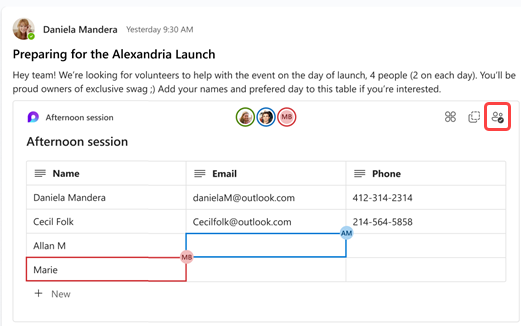
Si otros usuarios están editando mientras visualizas el componente, verás diferentes cursores de color dentro del texto y posiblemente también verás texto que se está editando.
Las imágenes de perfil aparecen en la esquina superior derecha para que sepas quién está viendo, editando o editando recientemente el componente. Mantenga el cursor sobre cualquier imagen de perfil para obtener más información.
Seleccione Ver quién tiene acceso para comprender quién puede ver o editar el componente. Las imágenes de perfil de las personas que han visto el componente al menos una vez también aparecen aquí.
Aplicar etiquetas de confidencialidad
Si tu organización ha configurado etiquetas de confidencialidad, puedes establecerlas, aplicarlas y verlas para clasificar y proteger el contenido de los componentes de Loop compartidos en los mensajes.
- Vaya a la esquina superior izquierda del componente y seleccione la lista desplegable.
- Elige la etiqueta adecuada
- Seleccione Aplicar.
Compartir un componente de Loop en otro canal o chat
- Vaya a la esquina superior derecha del componente y seleccione Copiar componente
 .
. - Cambie al canal o chat en el que quiera compartir el componente.
- Ve al cuadro donde escribes un mensaje y presiona Ctrl + V para pegar tu componente de Loop en un canal o chat vacío.
Las personas del canal o chat original y de este canal o chat adicional podrán editar el contenido. Independientemente de dónde se edite la gente, el componente siempre mostrará las últimas actualizaciones.
Ver y editar el archivo en Microsoft 365
Los componentes de Loop se guardan automáticamente en OneDrive una vez que se envían en un canal o chat. Esta es la manera de navegar al archivo en OneDrive:
1. Selecciona el nombre de archivo vinculado en la parte superior del componente de Loop.
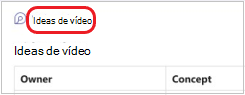
2. El archivo se abre en OneDrive, donde puede ver y coeditar el contenido.