
Al seleccionar el vínculo debajo de una publicación de canal, puede ver todos los comentarios y respuestas en esa conversación de canal al mismo tiempo. También puede abrir la conversación del canal en una ventana nueva y cambiar su tamaño, de modo que pueda realizar varias tareas a la vez sin dejar de tenerla a mano.
Canal de diseño de publicación
Para obtener más información sobre los diseños de canal, consulte Elegir el diseño de canal en Microsoft Teams.
Ver la conversación completa del canal
- Vaya a la publicación del canal en la que quiera centrarse.
- Seleccione el vínculo a todas las respuestas debajo de la entrada.
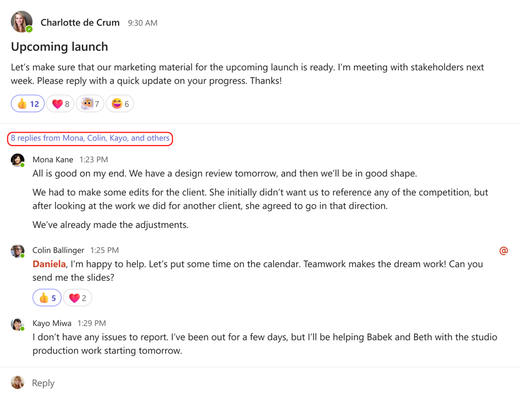
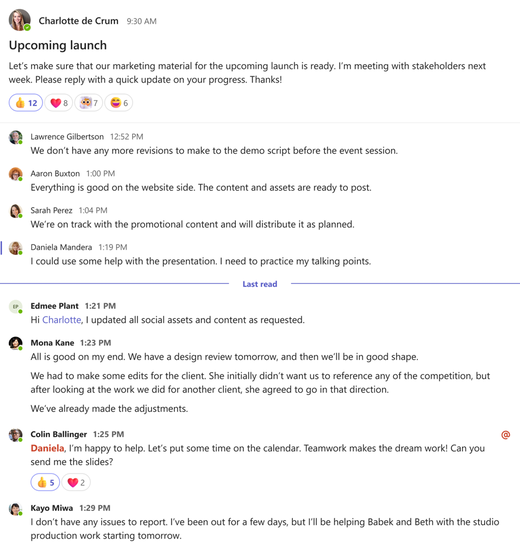
- Aparecerá una nueva vista de la publicación del canal, que muestra todos los comentarios y respuestas de esa publicación específica.
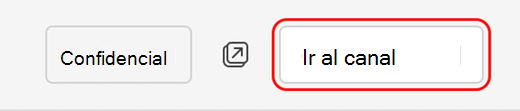
- Cuando esté listo para volver al canal, seleccione Ir al canal.
Abrir una conversación de canal en una ventana nueva
En una publicación de canal específica, selecciona Abrir en nueva ventana en la parte superior de la publicación.
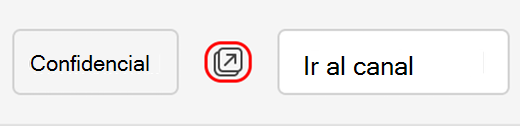
En el canal principal, mantenga el puntero sobre la parte superior derecha de una conversación y seleccione Más opciones Icono > de  Abrir en una ventana nueva .
Canal de diseño de subprocesos
Para obtener más información sobre los diseños de canal, consulte Elegir el diseño de canal en Microsoft Teams.
Abrir un canal en una ventana nueva
Para abrir la vista del canal principal en una ventana nueva:
- Seleccione un mensaje en el canal.
- Seleccione Más opciones
 > Más opcionesAbrir conversación en una ventana nueva
 .
.
Para abrir la vista de conversación de una conversación específica en una ventana nueva:
- Seleccione el resumen de la respuesta.
- Seleccione el la esquina superior derecha del panel derecho para abrir solo la conversación en esa nueva ventana.