

En Teams, puede personalizar la forma en que ve los chats y canales, organizarlos en secciones y usar las vistas rápidas para centrarse en lo que necesita su atención.
Elija una vista combinada
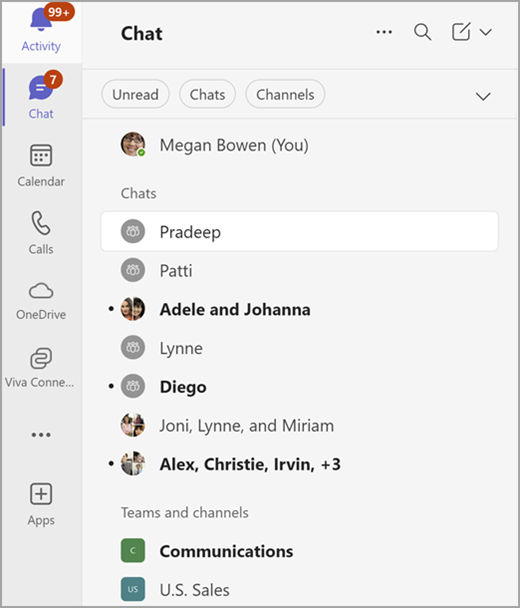
También puede elegir vistas independientes del icono de la pestaña de Chat y el
y el  .
.
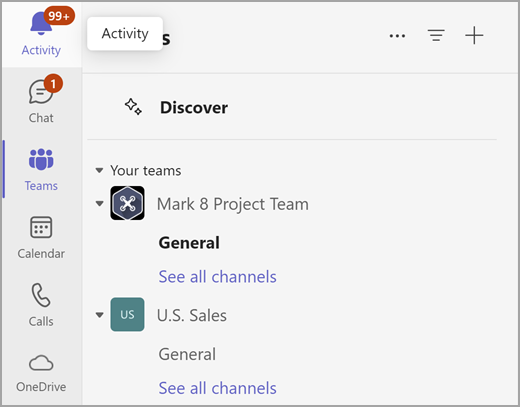
Para personalizar su experiencia
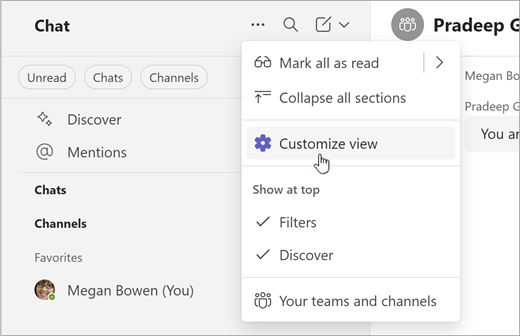
- Seleccione Más opciones de lista
 en la parte superior de la lista de chats.
 - Seleccione el botón Personalizar y ver
 .
. - Elija combinado o independiente.
Ver los canales en una sola lista
Puede elegir mostrar solo los nombres de los canales y no los equipos a los que pertenecen. A continuación, separe los canales de sus equipos, ordenándolos por actualidad para llevar los últimos a la parte superior.
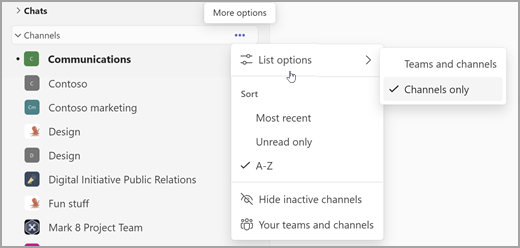
- En la etiqueta de la sección Canales , seleccione Más opciones .
- Seleccione Opciones de lista Icono >
 Solo canales.
 - Seleccione Más recientes para ordenar por actualidad.
Nota
¿Tiene muchos canales denominados general? Esos canales seguirán incluyendo el nombre de su equipo para ayudarle a distinguir entre ellos.
Manténgase al tanto de sus conversaciones
La nueva experiencia de chat y canales simplifica las conversaciones al colocar el chat, los equipos y los canales en un solo lugar.
En la vista de chat combinado, las conversaciones se organizan en tres secciones:
- Favoritos: las conversaciones más importantes de los chats y canales.
- Chats: sus chats recientes, ordenados por la actividad más reciente.
- Equipos y canales: sus canales, organizados por equipos.
En las vistas independientes Chat y Equipos, cada vista tiene dos secciones. Hay una sección de favoritos, además de chat o canales.
Cuando haya actividad en cualquiera de sus chats o canales, su nombre estará en negrita. Si está en la vista combinada, la barra de navegación rápida de Teams y canales también se mostrará en negrita, incluso si esos canales no se pueden ver actualmente.
Para ver todos los equipos y canales, seleccione Ver todos los equipos y canales o Ver todos los equipos desde la parte inferior de la lista.
Obtenga más información sobre las notificaciones de canal.
Organizar las conversaciones
Comienzas con dos o tres secciones. Sin embargo, las secciones personalizadas le permiten agregar más. Organice canales y chats individuales, grupales y de reuniones en secciones más pequeñas. Crea secciones para proyectos, temas o cualquier tema para personalizarlo.
Cree una sección personalizada seleccionando Nuevos elementos a continuación, seleccionando Nueva sección .

Obtenga más información sobre cómo crear secciones personalizadas.
Ver más detalles
La nueva experiencia de chat y canales organiza eficazmente todas las conversaciones. Sin embargo, si desea obtener más detalles, active las vistas previas de mensajes y muestre los nombres de los equipos desde la configuración de chats y canales.
Vea vistas previas de mensajes en sus chats y canales seleccionando Configuración y más Botón >Botón Configuración . Después, seleccione Chat y canales para activar Mostrar vistas previas de mensajes para chats y nombres de equipo para canales.
Obtenga más información sobre las vistas previas de mensajes.
Priorizar las conversaciones con filtros
¿Tiene muchos mensajes? La nueva experiencia de chat y canales facilita la ordenación de las conversaciones.
Elige entre varios filtros, entre los que se incluyen:
- Mensajes no leídos.
- Chats
- Canales
- Chats de reuniones
Seleccione un filtro para limitar las conversaciones. Anule la selección de un filtro para mostrar todos los resultados.
Recomendación
Borre las notificaciones de actividad más rápido seleccionando el filtro No leídos.
Buscar menciones, hilos seguidos y más en Vistas rápidas
En la parte superior de la lista de chats y canales, las vistas rápidas le ayudan a encontrar mensajes que requieren su atención, como @mentions o conversaciones seguidas.
Para abrir una vista rápida: seleccione cualquier vista rápida en la parte superior de la lista de chats para filtrar las conversaciones al instante.
Para ver más opciones de lo que aparece en esta área, mantenga el puntero sobre Vistas rápidas y seleccione Ver más .
.
Elegir cómo aparecen las vistas rápidas
Siempre : la vista rápida siempre está visible.
Cuando no se lee : La vista rápida aparece solo cuando hay elementos no leídos.
Ocultar : la vista rápida está oculta.
Arrastre secciones en las Vistas rápidas para reorganizarlas.