
Puede reordenar sus chats y canales en Microsoft Teams creando secciones personalizadas y organizando manualmente los elementos.
Esta característica está disponible en la aplicación de escritorio de Teams cuando la lista se ordena por Personalizado.
Cambiar el orden de los chats y canales
- Seleccione el chat o canal que desea mover.
- Arrástrelo y colóquelo en cualquier lugar de su sección.
Nota
- Al reordenar los canales se reemplaza la capacidad de reordenar los equipos. Si no puede cambiar el orden de los canales, puede reordenar el equipo y mover todos sus canales con él.
- No puede reordenar chats y canales en una sección si su ordenación no es "personalizada".
También puede reordenar una sección entera. Para ello, mantenga presionada la sección y arrástrela a cualquier lugar de la lista de canales.
Crear secciones personalizadas
Las secciones personalizadas le permiten agrupar chats y canales relacionados para que sean más fáciles de encontrar. Puede crear una sección y, a continuación, mover chats o canales a ella.
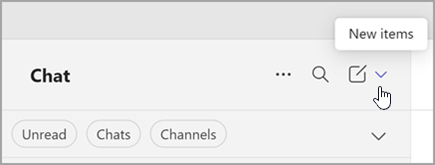
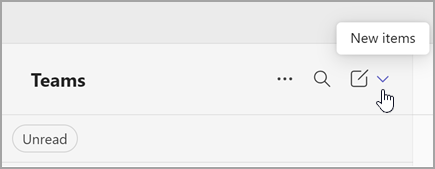
Cree secciones personalizadas seleccionando Nuevos elementos>Nueva sección. También puede mover conversaciones de chat y canal a una sección seleccionando Más opciones .
.
Crear una sección
En el lado izquierdo de la aplicación, seleccione el icono de la
 o el
o el  para ir a su lista de chats y canales.
Seleccione Nuevos elementos.
Seleccione Nueva sección.
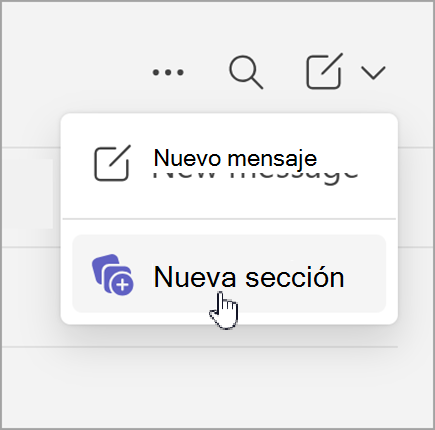

Escriba un nuevo nombre para la sección y seleccione Crear.
Nota
Crear hasta 50 secciones. Cada sección puede incluir hasta 50 conversaciones.
Agregar una conversación a una sección
- Vaya al nombre del chat o canal y seleccione Más opciones.
- Seleccione Mover para
 y, a continuación, seleccione el nombre de la sección.
Recomendación
¿No ve una sección adecuada? Seleccione Nueva sección para crear una nueva y agregar la conversación a ella.
Temas relacionados
Personalizar las notificaciones del canal en Microsoft Teams