
Unirse a un equipo específico
En el lado izquierdo de la aplicación, seleccione el icono de la pestaña Chats y
 . Si usa la vista independiente, seleccione el
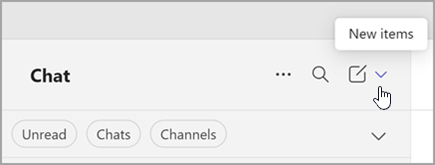
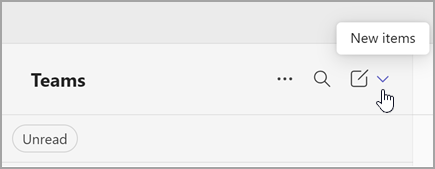
Seleccione Nuevos elementos encima de la lista de chats y canales.
Seleccione Unirse al equipo
 .
. En el cuadro Escribir para buscar , escriba el nombre o el tema del equipo.
Apunte al icono del equipo para mostrar y seleccione Unirse al equipo.
Puede unirse inmediatamente a un equipo público, pero debe solicitar unirse a un equipo privado y, a continuación, esperar la aprobación del propietario para acceder al equipo y sus canales.
Nota
Si el propietario de un equipo no ha habilitado la detectabilidad para su equipo privado, no podrá encontrarlo mediante la búsqueda. Tendrás que ponerte en contacto con ellos directamente para pedirles que te unan.
También puede unirse a un equipo con un código.
Solicitar agregar un miembro
Para agregar a alguien a un equipo del que ya es miembro, vaya al equipo en la lista de equipos y, después, seleccione Más > Más opciones Agregar miembro
 .
.
Escriba el nombre de una o más personas y, a continuación, seleccione Enviar solicitud. Los propietarios del equipo recibirán una alerta de que tienen una solicitud pendiente.
