
Funktsioon MMULT tagastab kahe massiivi maatrikskorruse. Tulemus on maatriks, millel on sama arv ridu kui argumendis massiiv1 ja sama arv veerge kui argumendis massiiv2.
Märkus.
Kui teil on Microsoft 365 praegune versioon, saate valemi sisestada väljundvahemiku ülemisse vasakpoolsesse lahtrisse ja seejärel vajutada sisestusklahvi (ENTER), et kinnitada valem dünaamilise massiivivalemina. Muul juhul tuleb valem sisestada pärandmassiivivalemina; selleks tuleb esmalt valida väljundvahemik, sisestada väljundvahemiku ülemisse vasakpoolsesse lahtrisse valem ja seejärel vajutada kinnitamiseks klahvikombinatsiooni CTRL+SHIFT+ENTER. Excel lisab teie eest valemi algusse ja lõppu looksulud. Massiivivalemite kohta leiate lisateavet artiklist Massiivivalemite juhised ja näited.
Süntaks
MMULT(massiiv1; massiiv2)
Funktsiooni MMULT süntaks sisaldab järgmisi argumente.
- massiiv1; massiiv2 Nõutav. Korrutatavad massiivid.
Kommentaarid
Veergude arv massiiv1-s peab olema sama mis ridade arv massiivis massiiv2 ja mõlemad massiivid peavad sisaldama ainult arve.
Massiiv1 ja massiiv2 võivad olla antud lahtrivahemike, massiivikonstantide või viidetena.
Funktsioon MMULT tagastab veaväärtuse #VALUE! järgmistel juhtudel.
- Mõni lahter on tühi või sisaldab teksti.
- Veergude arv massiiv1-s erineb ridade arvust massiiv2.
Kahe massiivi b ja c maatrikskorrutise massiiv a on:

kus i on rea number ja j on veeru number.
Näited
Näide 1
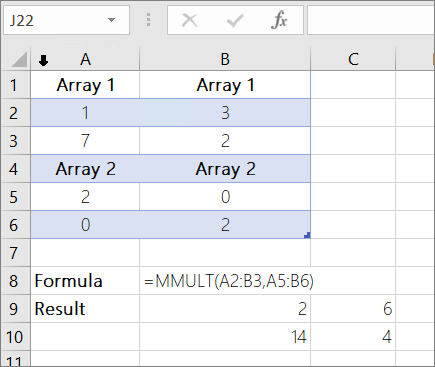
Näide 2
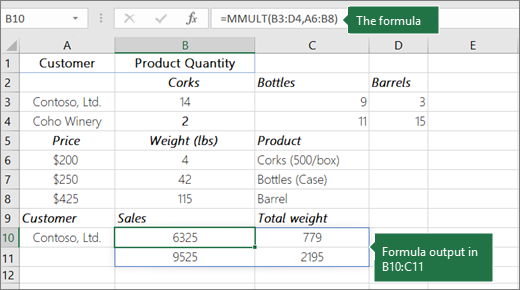
Selleks, et valemid õigesti töötaksid, peate sisestama ülaltoodud valemid massiivivalemitena. Pärast valemi sisestamist vajutage sisestusklahvi (Enter), kui teil on praegune Microsoft 365 tellimus; muul juhul vajutage klahvikombinatsiooni Ctrl+Shift+Enter. Kui valemit pole sisestatud massiivivalemina, tagastatakse üks tulem.
Kas vajate rohkem abi?
Võite alati küsida Exceli tehnikakogukonna eksperdilt või kogukonnafoorumites tuge.