
Funktsioon SUMPRODUCT tagastab vastavate vahemike või massiivide toodete summa. Vaiketoiming on korrutamine, kuid võimalik on ka liitmine, lahutamine ja jagamine.
Selles näites kasutame funktsiooni SUMPRODUCT antud kauba ja suuruse kogumüügi tagastamiseks:
 Funktsioon SUMPRODUCT vastab kõigile üksuse Y/suuruse M eksemplaridele ja liidub need, nii et selles näites võrdub 21 pluss 41 arvuga 62.
Süntaks
Vaiketoimingu (korrutamise) kasutamiseks tehke järgmist.
=SUMPRODUCT(massiiv1; [massiiv2], [massiiv3], ...)
Funktsiooni SUMPRODUCT süntaksil on järgmised argumendid.
| Argument | Kirjeldus |
|---|---|
|
massiiv1 Nõutav |
Esimene massiiviargument, mille komponente soovite korrutada ja seejärel liita. |
|
[massiiv2], [massiiv3],... Valikuline |
Massiiviargumendid 2 kuni 255, mille komponente soovite korrutada ja siis liita. |
Muude aritmeetikatoimingute sooritamine
Kasutage funktsiooni SUMPRODUCT nagu tavaliselt, kuid asendage massiiviargumente eraldavad komad soovitud aritmeetiliste tehtemärkidega (*, /, +, -). Pärast kõigi toimingute tegemist summeeritakse tulemused nagu tavaliselt.
Märkus.
Kui kasutate aritmeetilisi tehtemärke, kaaluge massiiviargumentide ümbritsemist sulgudega ja sulgede abil massiiviargumentide rühmitamist aritmeetikatoimingute järjestuse reguleerimiseks.
Kommentaarid.
- Massiiviargumendid peavad olema samade mõõtmetega. Muul juhul tagastab SUMPRODUCT veaväärtuse #VALUE!. Näiteks valem =SUMPRODUCT(C2:C10;D2:D5) tagastab tõrke, kuna vahemikud pole ühesuurused.
- Funktsioon SUMPRODUCT kohtleb mittearvulisi massiivikirjeid nullidena.
- Parima jõudluse huvides ei tohiks funktsiooni SUMPRODUCT kasutada täielike veeruviidetega. Kaaluge =SUMPRODUCT(A:A;B:B), siin korrutab funktsioon veeru A 1 048 576 lahtrit 1 048 576 lahtriga veerus B enne nende lisamist.
Näide 1
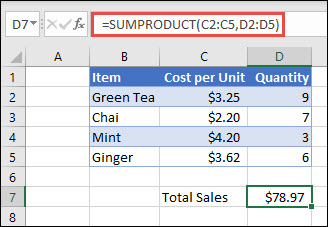
Ülaltoodud näidisloendi abil valemi loomiseks tippige =SUMPRODUCT(C2:C5;D2:D5) ja vajutage sisestusklahvi (Enter). Iga veeru C lahter korrutatakse vastava lahtriga veeruS D samas reas ja tulemid liidetakse kokku. Ostude kogusumma on 78,97 $.
Sama tulemuse andva pikema valemi kirjutamiseks tippige =C2*D2+C3*D3+C4*D4+C5*D5 ja vajutage sisestusklahvi (Enter). Pärast sisestusklahvi (Enter) vajutamist on tulemus sama: 78,97 $. Lahter C2 korrutatakse lahtriga D2 ja selle tulem lisatakse lahtri C3 korda lahtri D3 tulemile jne.
Näide 2
Järgmises näites kasutatakse funktsiooni SUMPRODUCT müügiagendi kogu netomüügi tagastamiseks, kus meil on nii kogumüük kui ka kulud agendi järgi. Selles näites kasutame Exceli tabelit, mis kasutab exceli standardvahemike asemel liigendatud viiteid . Siin näete, et vahemikele Müük, Kulud ja Agendi vahemikud viidatakse nime järgi.
 Valem on: =SUMPRODUCT(((Tabel1[Müük])+(Tabel1[Kulud]))*(Tabel1[Agent]=B8)) ja tagastab lahtris B8 loetletud agendi kõigi müügi- ja kulude summa.
Näide 3
Selles näites soovime tagastada konkreetse piirkonna müüdud kauba kogusumma. Kui palju kirse idaregioon müüs?
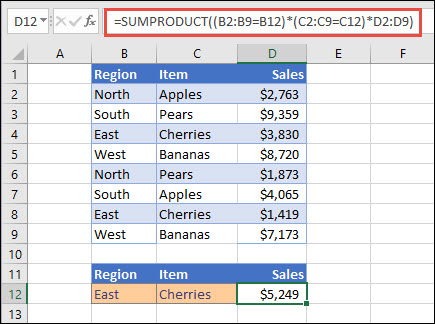 Valem on järgmine: =SUMPRODUCT((B2:B9=B12)*(C2:C9=C12)*D2:D9). Esmalt korrutatakse idas esinemiste arv kirsside vastavate esinemiskordade arvuga. Lõpuks summtakse veeru Müük vastavate ridade väärtused. Selleks et näha, kuidas Excel seda arvutab, valige valemilahter ja seejärel valige Valemid>Väärtusta valemi>väärtustamine.
Kas vajate rohkem abi?
Võite alati küsida Exceli tehnikakogukonna eksperdilt või kogukonnafoorumites tuge.