
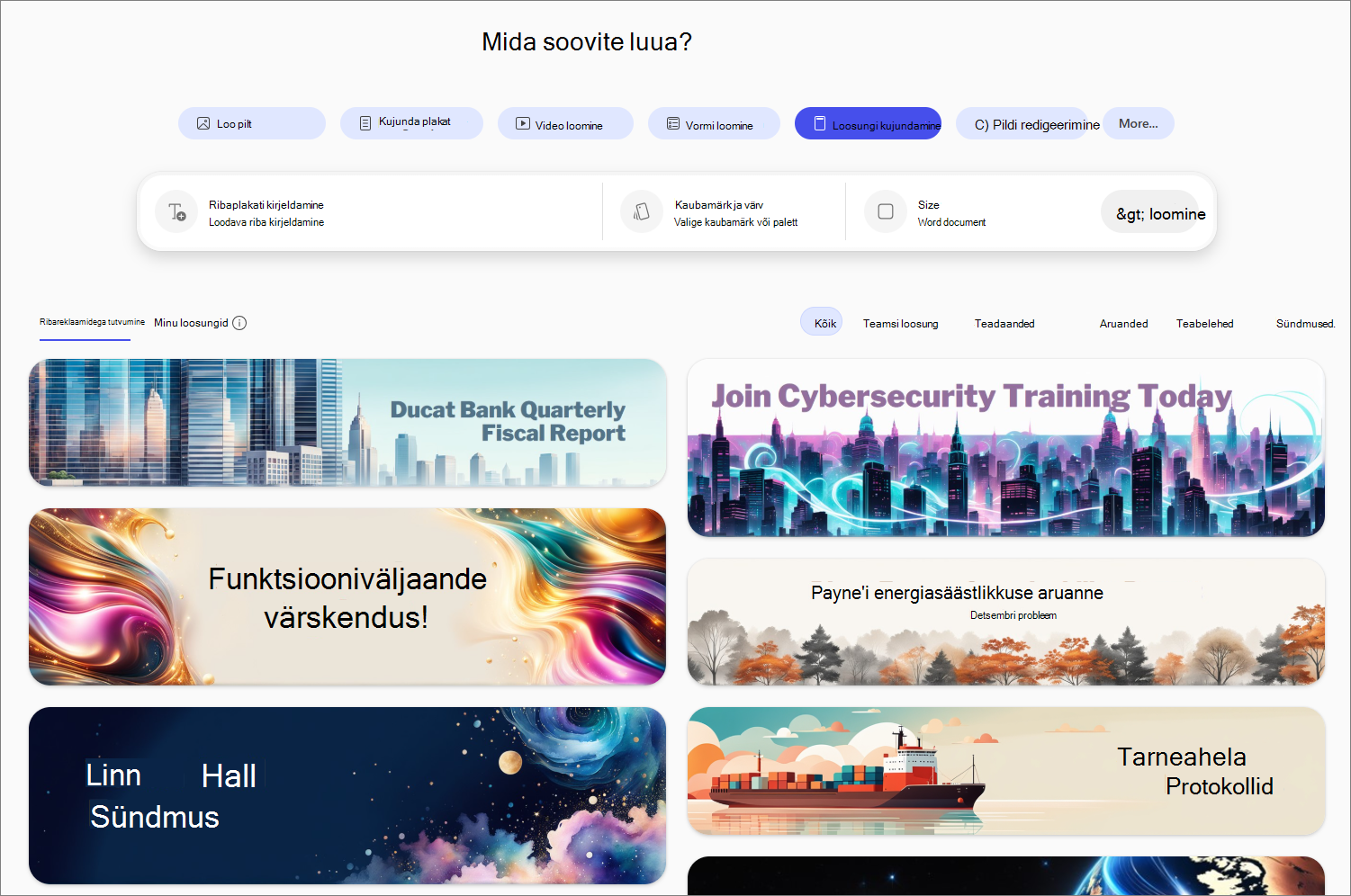
Tee oma esmamuljete arv. Muutke oma dokument, aruanne või veebileht tavapärasest erakordseks graafilise ribaplakati abil.
Märkus.
Selle funktsiooni kasutamiseks vajate sobivat Microsoft 365 tellimust. Kui teil on Microsoft 365 Personal, Family või Premiumi tellimus, võivad mõnel Copiloti funktsioonil olla kasutuslimiidid ja need võivad aja jooksul muutuda. Lisateave Copiloti funktsioonide ja tehisintellekti piirangute kohta Microsoft 365 Personal, Family ja Premiumi tellimustes.
Märkus.
Ilma Microsoft 365 Copilot litsentsita kasutajate puhul võib kvaliteet ja jõudlus olenevalt teenuse kättesaadavusest erineda ja muutuda kogu päeva jooksul. Kui teenus pole saadaval, teavitab Copilot teid. See ei katkesta pooleliolevaid toiminguid. Lisateavet leiate teemast Kuidas töötab Copilot Chat Microsoft 365 Copilot litsentsiga ja ilma.
Ribaplakati loomine Microsoft 365 Copilot rakenduse abil
Valige rakenduses Microsoft 365 Copilot vasakul navigeerimispaanil käsk Loo.
Valige Loosungi kujundamine.
Valige Kirjeldage ribareklaami ja tippige ribaplakati ilme kirjeldus. Mida täpsem te võite olla, seda paremad on teie tulemid.
Näpunäide.
Kas alustamine ei ole veel alanud? Sirvige malle ja kui üks neist püüab teie silma kinni, valige see. Kirjelduse väljale sisestatakse viip, mis loob sellise ribareklaami ja saate seda vastavalt vajadusele kohandada.
Brändikomplekti või Copilot-i värvipaleti valimiseks, et see teie ribaplakatile rakenduks, valige Bränd ja värv .
Valige Suurus , et valida suurus ja kuju, mille soovite ribaplakatile lisada.
Valige Loo ja Copilot saab teie ribaplakati loomisega tööle.
Copilot loob neli valikut, mille seast valida.
Kui soovite kujundusele täiendavaid säutsu teha, valige Redigeeri ja see avaneb ribaredaktoris. Redigeerijas saate lisada teksti või pilte, rakendada filtreid või paluda Coplot'il muuta pildid vastavalt sellele, mida otsite.
Saate ribaplakati kopeerida või alla laadida, kui see on teile sobival viisil.
Näpunäide.
Copiloti raamatukogus loodud loosungid on leitavad.