
Viimati värskendatud veebruaris 2026
Microsoft 365 Copilot pakub teile kohandatud funktsioone, meenutades copilot-mälu abil oma vestluste olulisi üksikasju ja eelistusi Microsoft 365 Copilot Chat. Aja jooksul võib see meelde tuletada kasulikku teavet, nagu suhtlusstiili, lemmikteemad, tööeesmärgid ja korduvad ülesanded, et muuta vestlused lihtsaks ja asjakohasemaks.
Copilot Chat meeldejätmise isikupärastamine
Copilot isikupärastab teie vestluskogemust ja selle vastuseid järgmiselt.
- Mälestuste salvestamine Copilot Memory'i
- Vestluste ajaloo põhjal tuletamine
- Copiloti kohandatud juhiste kasutamine
- Unustamine, mida arutati ajutises vestluses
Mälestuste salvestamine Copilot Chat abil
Kui Copilot Memory on sisse lülitatud, salvestab Copilot võtmeteabe automaatselt Copilot Chat vestluste mälusse.
Teavet selle kohta, kuidas hallata salvestatud mälestusi Copilot Chat, leiate artiklist Copiloti mälu haldamine Microsoft 365 Copilot.
Vestluste ajaloo uuesti vaatamine
Copilot säilitab teie varasemate vestluste ajaloo Copilot Chat. Copilot võib tuletada, mis on teie jaoks oluline, kasutades eelnevaid vestlusi järgnevatele vestlustele vastamiseks.
Vestluste ajaloo uuesti vaatamise kohta leiate teavet artiklist Microsoft 365 Copilot Chat ajaloo uuesti tutvumine.
Add custom instructions to Copilot settings
Selleks et veelgi isikupärastada, kuidas Copilot teile reageerib, saate luua kohandatud juhiseid, mis annavad Copileotile meelde olulist teavet, näiteks suhtluseelistusi.
Copilot-i kohandatud juhiste haldamise kohta leiate teavet artiklist Microsoft 365 Copilot reageerimise kohandamine.
Kasutage ajutist vestlust, et piirata seda, mida Copilot Chat jätab meelde
Kui soovite vestelda mälu kasutamata või värskendamata, saate alustada ajutist vestlust. Need vestlused ei pääse juurde isikupärastatud teabele ega salvesta neid. Samuti ei kuvata vestlust vestluste ajaloos ja teile ega Copilot ei saa sellele hiljem viidata ega sellele juurde pääseda.
Ajutised vestlusandmed võidakse siiski vastavalt teie ettevõtte andmete säilitamise poliitikale alles hoida ja teie IT-administraator võib neile andmete säilitamise perioodil juurde pääseda.
Ajutise vestluse alustamiseks tehke järgmist.
- Avage Copilot Chat ja logige sisse oma Microsoft 365 töö- või koolikontoga.
- Valige Copilot Chat lehe parempoolses ülanurgas nupu Alusta uut vestlust kõrval olev allanool.
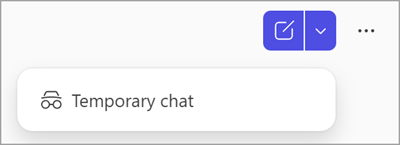
- Valige rippmenüüst
 .
. - Vestelge Copilotiga nagu tavaliselt.
Kuidas tegeleb Microsoft Copilot Memory andmetega?
Copilot Memory'i käideldakse sarnaselt muude Microsoft 365 Copilot tööandmetega.
Lisateavet andmetöötlusstandardite Copilot Chat kohta leiate teemast Korduma kippuvad küsimused Microsoft 365 Copilot Chat kohta.
Kuidas kustutada midagi, mida Copilot minu kohta teab?
Kui Copilot Memory on sisse lülitatud ja soovite täielikult eemaldada midagi, mille Copilot on mäletanud, peate tegema kaks toimingut.
Kustutage salvestatud mälu vestluse sätetest. Salvestatud mälestuste kustutamise kohta leiate teavet artiklist Copiloti mälust teabe kustutamine.
- See tagab, et Copilot ei säilita enam üksikasjalikku teavet, mida palusite sellel meelde jätta.
Mälestusi vestluste ajaloost saab kustutada, kui lülitate välja vestluse ajaloo isikupärastamise sätte, mis kustutab kõik varasematest Copilot Chat vestlustest tehtud tuletamised, või võtke ühendust oma IT-administraatoriga. Lisateavet vestlusajaloo andmete kustutamise kohta leiate teemast Kuidas lülitada välja Copilot'i isikupärastamine vestlusajaloo põhjal?
- Kui vestluse ajaloo isikupärastamise säte lülitatakse 30 päeva jooksul pärast kustutamist uuesti sisse, lisab Copilot kustutatud mälestused teie vestlusajaloost.
Veel võimalusi Copilot Chat
Microsoft 365 Copilot Chati kasutamise alustamine
Microsoft 365 Copilot Chati abil küsimuste esitamine ja vastuste saamine
Microsoft 365 Copilot Chat abil saate kiiresti asjadega kursis olla
Sisu loomine Microsoft 365 Copilot Chati abil
Microsoft 365 Copilot häälfunktsioonide kasutamise alustamine