
Saate koostada rikkalikke artefakte( sh diagramme, tabeleid, keerukaid skeeme ja koodiplokke, mis on loodud Copilotiga töö- või veebiandmete põhjal). Neid interaktiivseid elemente saab lisada Microsoft 365 Copilot lehtedele, et Copilot ja kolleegidega veelgi redigeerida ja piiritleda. Lehed on interaktiivsed ja jäävad koostööks ühiskasutusse andmisel Microsoft 365-s sünkroonis.
Märkus.
- See artikkel kehtib Microsoft 365 Copiloti rakenduse funktsiooni Copiloti lehed kohta. Kui soovite teavet Microsoft Copiloti rakenduse funktsiooni Copiloti lehed kohta, lugege teemat Funktsiooni Copiloti lehed kasutamine Microsoft Copilotiga.
- Kui teil on töö- või koolikonto (Entra ID), on Copiloti lehed saadaval neile, kellel on SharePointi või OneDrive’i salvestusruum, sealhulgas ka ilma Microsoft 365 Copiloti litsentsita kontodele.
- Kui teil on isiklik Microsofti konto, on Copiloti lehed saadaval, kui olete Microsoft 365 Personali, Family või Premiumi tellija. Lugege lisateavet Microsoft 365 Copilot litsentsimise ja Microsoft 365 Copilot lepingute kohta.
Esitage viip
Sisestage Microsoft 365 Copilot Chat väljale Message Copilot koosta viip. Näiteks võib viiba esimene osa olla "Looge lintdiagramm kohast . . ."
Valige lisamisikoon
 ) ja seejärel valige Add content (Lisa sisu).
Näpunäide.
Samuti pääsete oma failidele juurde, sisestades /pärast viipa. Sisestage soovitud faili nimi või valige Files ja seejärel fail, mille soovite üles laadida.
Valige Files ja seejärel valige fail, mille soovite üles laadida. Fail lisatakse viibale. Näiteks kuvatakse täielik viip "Lintdiagrammi loomine kvartaalsest metrics.xlsx".
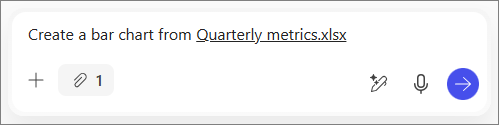
 .
.
Elemendi lisamine uuele või olemasolevale lehele
Uuele lehele lisamine
Valige pliiatsinupp  . See loob lehe ja avab selle kõrvuti vestluse abil, kopeerides ja vormindades vastust teie eest.
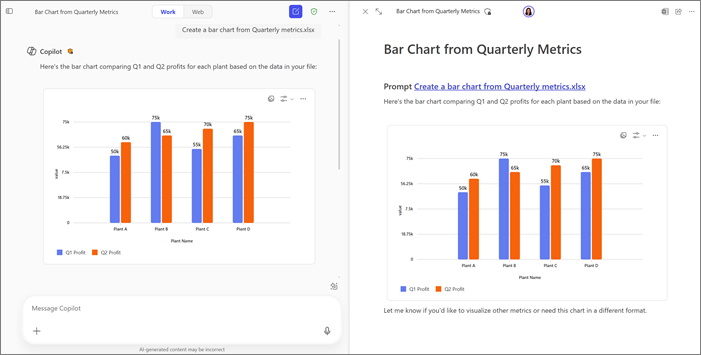
Olemasolevale lehele lisamine
- Valige Copiloti vastuse all rippnool pliiatsinupu kõrval, .
- Valige Lisa viimatisele lehele.
- Valige jaotises Viimatised lehed soovitud leht.
Element lisatakse selle lehe allossa.