
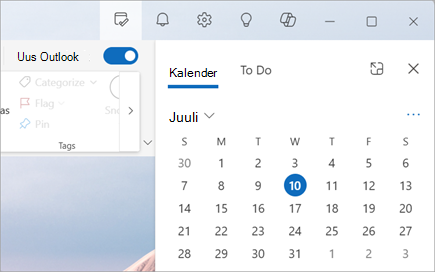
Uues Outlookis kuvatakse paanidel Minu päev ning Calendar ja Tehaolevad tööd outlookis eelseisvad kalendrisündmused ja tööülesanded (sh meil, Calendar ja People). Sarnaselt klassikalise Outlooki To-Do ribaga pakub paan Minu päev vaate kohandamiseks erinevaid võimalusi ning kiiret juurdepääsu uue sündmuse lisamiseks ja ülesande lisamine asukohast olenemata.
Kalendrisündmuste ja tööülesannete kuvamine vaates Minu päev uues Outlookis
Märkus.
Minu päev puhastatakse igal öösel keskööl. Vaates Minu päev kuvatavad tööülesanded talletatakse muudes ülesandeloendites, seega ei kustutata neid vaate Minu päev tühjendamisel.
Ava minu päev
Vaate "Minu päev " saate uues Outlookis avada kõikjal (nt meilisõnum, kalender, inimesed või rühmad). Valige lehe ülaservas  .
.

Eelseisvate kalendrisündmuste kuvamine paanil Minu päev
Vahekaardi Calendar ja eelseisvate sündmuste kuvamiseks valige
.Lisateabe saamiseks valige sündmus. Vahekaardile Calendar naasmiseks valige Tagasi. Samuti saate sündmuse üksikasjade kuvamiseks või muutmiseks valida uues aknas käsu Kuva täissündmus.

Uue sündmuse loomiseks valige Uus sündmus.
Kuvatava päeva muutmiseks valige paneeli ülaosas olev kuupäev.
Vaate muutmine ja rohkema kalendri kuvamine menüüs Calendar
Vaate Minu päev vahekaardil Calendar valige vaate Vaheta rohkem
 vaheldumisi aktiveerida päevakava- ja päevavaade. Siin saate valida ka täiendavad kalendrid , mis kuvatakse paanil Minu päev .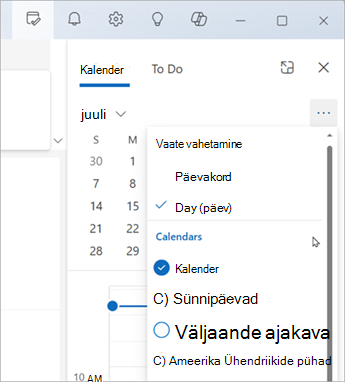
Teamsi koosolekuga liitumine ilma Calendar aktiveerimata.
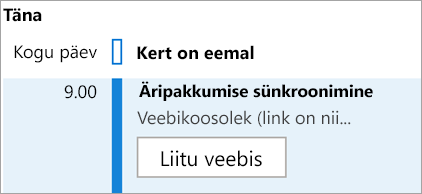
Võrgukoosolekuga liitumiseks pole vaja kalendrit vahetada. Kui Calendar on kinnitatud To-Do ribale, liituge kõigi Teamsi koosolekutega vaid ühe klõpsuga, valides nupu Liitu võrguga.
Ülesandevaate kuvamine paanil Minu päev
Vahekaartide Calendar ja Ülesanne kuvamiseks valige
. Kui kalender kuvatakse esimesena, valige tööülesannete kuvamiseks vahekaart Ülesanne .Uue
 ülesande loomiseks valige Lisa tööülesanne. Sisestage ülesande nimi, vajutage sisestusklahvi (Enter) või sisestusklahvi (Return) või valige Lisa.
Tööülesande tähtsaks märkimiseks valige Märgi tähtsaks
 .
.Tööülesande lõpetatuks märkimiseks valige Märgi lõpetatuks
 .
.Tööülesannete järjestust saate muuta paanil Minu päev. Valige nupu Märgi lõpetatuks kõrvalt täpid ja lohistage ülesannet loendis üles või alla.

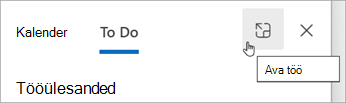
Tööülesannete üksikasjade redigeerimiseks valige käsk Ava tööülesanne või Halda kõiki ülesandeid , et avada uues Outlookis ülesanne .
Näpunäide.
Tööülesande jaoks kalendrisündmuse loomiseks avage Outlooki kalender ja lohistage tööülesanne paanilt Teha olev tööülesanne oma kalendrisse. Kui meil on avatud, saate uue tööülesande loomiseks lohistada meilisõnumi ka ülesandepaanile .
Lisateave
Ülesannete loomine Ülesanderakenduse abil Outlookis
Ülesannete haldamine Ülesande abil Outlookis
Tööülesande lohistamine kalendrisse rakenduse To Do Outlookis abil
Tööülesande loomiseks Rakenduses Outlook ülesande lohistamine
Ülesandeloendite loomine ja haldamine rakenduses To Do Outlookis