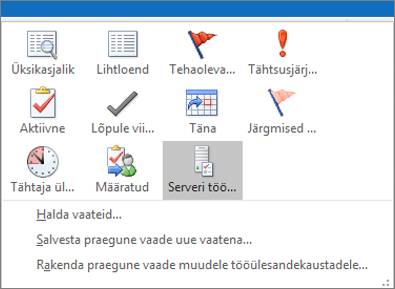
Microsoft To Do on lihtne ja nutikas teha olevate tööde loend, mis aitab teil kõiki ülesandeid ühes kohas hallata. Rakenduse To Do integreerimisel Outlookiga saate funktsiooni Minu päev abil vaadata oma eelseisvaid kalendrisündmusi ja ülesandeid kõikjal Outlookis (sh meil, Calendar ja People). Kui kasutate klassikalist (või pärandversiooni) Outlooki, saate kasutada funktsiooni Teha või klassikalisi tööülesandeid.
Funktsioon To Do kasutab nutikaid loendeid, mis hõlbustavad ülesannete jälgimist ja päeva korraldamist. Rakenduse To Do abil saate ülesandeid kiiresti korraldada, lisades need vaatesse Minu päev, märkides need tähtsaks või lisades need uutesse teie enda loodud loenditesse.
Ülesannete loomine ja haldamine rakenduses To Do uues Outlookis
Microsoft To Do on lihtne ja nutikas teha olevate tööde loend, mis aitab teil ülesandeid jälgida ja oma päeva ühes kohas korraldada. Rakenduse To Do integreerimisel uue Outlookiga saate funktsiooni Minu päev abil vaadata uues Outlookis eelseisvaid kalendrisündmusi ja ülesandeid (sh meilirakendus, Calendar ja People).
Rakenduse To Do avamine
Valige uue Outlooki akna vasakus servas  Ikoon Avab paani Tööülesanded. Saate valida erinevaid loendeid või luua siin uue loendi .
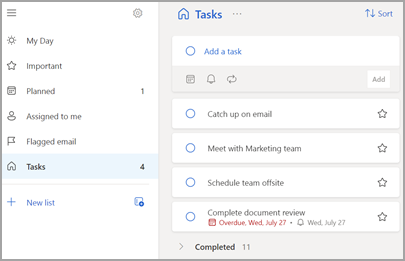
Ülesannete loomine, redigeerimine, kustutamine ja taastamine
Ülesande loomine
Ülesande saate luua väljal Lisa ülesande sisestus . Valige väli, tippige ülesande pealkiri ja vajutage sisestusklahvi (Return) või sisestusklahvi (Enter). Kui lisate ülesande nutikasse loendisse, salvestatakse tööülesanne vaatesse Tööülesanded ja lingitakse loendiga, kus te selle loomisel olite.
Ülesande redigeerimine
Tööülesande ümbernimetamiseks valige ülesanne, et avada selle üksikasjavaade. Üksikasjavaates saate klõpsata või puudutada ülesande pealkirja. Kursor kuvatakse ülesande pealkirja väljal ja saate pealkirja ümber nimetada või seda redigeerida.
Tööülesande kustutamine
Ülesande kustutamiseks valige ülesande üksikasjavaate paremas allnurgas prügikastiikoon.
Kustutatud tööülesande taastamine
Kuna teie tööülesanded talletatakse Exchange Online ja need on nähtavad ka uutes Outlooki tööülesannetes, saate kogemata kustutatud tööülesanded uues Outlookis taastada.
- Valige uue Outlooki kaustaloendi jaotises Elektronpost käsk Kustutatud üksused.
- Otsige kustutatud ülesanne üles, valige see pikalt (või paremklõpsake) ja seejärel valige Taasta.
Kustutatud tööülesanne kuvatakse seejärel uuesti õiges loendis.
Funktsiooni "Minu päev" kasutamine Outlookis uues Outlookis
Rakenduse To Do abil saate ülesandeid kiiresti korraldada, lisades need vaatesse Minu päev, märkides need tähtsaks või lisades need uutesse teie enda loodud loenditesse.
Rakenduse To Do ja paani Minu päev abil pääsete oma eelseisvatele kalendrisündmustele ja tööülesannetele juurde kõikjal Outlookis (sh meilirakenduses, Calendar, People, rühmades ja mujal).
Lisateave funktsiooni "Minu päev" kasutamise kohta.
Ülesande loomine ja haldamine rakenduses Outlooki veebirakendus ja Outlook.com
Microsoft To Do on lihtne ja nutikas teha olevate tööde loend, mis aitab teil ülesandeid jälgida ja oma päeva ühes kohas korraldada. Rakenduse To Do integreerimisel Outlooki veebirakendus ja Outlook.com saate funktsiooni Minu päev abil vaadata eelseisvaid kalendrisündmusi ja ülesandeid kõikjal Outlookis (sh meil, Calendar ja People).
Rakenduse To Do avamine
Valige lehe Outlooki veebirakendus või Outlook.com vasakus servas rakenduse To Do See avab paani Tööülesanded. Saate valida erinevaid loendeid või luua siin uue loendi .
Ülesannete loomine, redigeerimine, kustutamine ja taastamine
Ülesande loomine
Ülesande saate luua väljal Lisa ülesande sisestus . Valige väli, tippige ülesande pealkiri ja vajutage sisestusklahvi (Return) või sisestusklahvi (Enter). Kui lisate ülesande nutikasse loendisse, salvestatakse tööülesanne vaatesse Tööülesanded ja lingitakse loendiga, kus te selle loomisel olite.
Ülesande redigeerimine
Tööülesande ümbernimetamiseks valige ülesanne, et avada selle üksikasjavaade. Üksikasjavaates saate klõpsata või puudutada ülesande pealkirja. Kursor kuvatakse ülesande pealkirja väljal ja saate pealkirja ümber nimetada või seda redigeerida.
Tööülesande kustutamine
Ülesande kustutamiseks valige ülesande üksikasjavaate paremas allnurgas prügikastiikoon.
Kustutatud tööülesande taastamine
Kuna teie tööülesanded talletatakse Exchange Online ja need on nähtavad ka Outlooki veebirakendus või Outlook.com vaates Tööülesanded, saate kogemata kustutatud tööülesanded Outlookis taastada.
- Valige jaotises Elektronpost outlooki kaustaloendist väärtus Kustutatud üksused.
- Otsige kustutatud ülesanne üles, valige see pikalt (või paremklõpsake) ja seejärel valige Taasta.
Kustutatud tööülesanne kuvatakse seejärel uuesti õiges loendis.
Outlooki vaate Minu päev kasutamine
Rakenduse To Do abil saate ülesandeid kiiresti korraldada, lisades need vaatesse Minu päev, märkides need tähtsaks või lisades need uutesse teie enda loodud loenditesse.
Rakenduse To Do ja paani Minu päev abil pääsete oma eelseisvatele kalendrisündmustele ja tööülesannetele juurde kõikjal Outlookis (sh meilirakenduses, Calendar, People, rühmades ja mujal).
Lisateave funktsiooni "Minu päev" kasutamise kohta.
Ülesannete loomine ja haldamine rakenduse To Do abil klassikalises Outlookis
Microsoft To Do on lihtne ja nutikas teha olevate tööde loend, mis aitab teil ülesandeid jälgida ja oma päeva ühes kohas korraldada.
Rakenduse To Do avamine
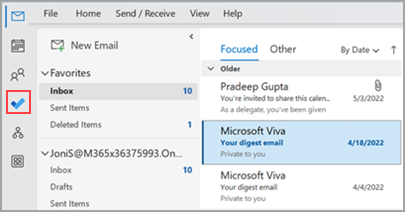
Valige klassikalise Outlooki akna vasakus servas To Do icon, which opens the Tasks pane. Saate valida erinevaid loendeid või luua siin uue loendi .
Rakenduse To Do kasutamine eelistatud ülesannete haldamiseks klassikalises Outlookis
Saate määrata oma eelistatud kogemuse ülesannete haldamiseks klassikalises Outlookis. Selle suvandi konfigureerimiseks on mitu võimalust.
- Valige õpetamise viiktekstis Proovige järele.
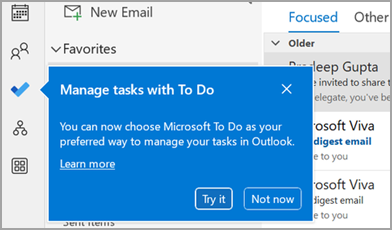
- Valige vaates Tööülesanded kollasel ribal Nupp Proovi seda .

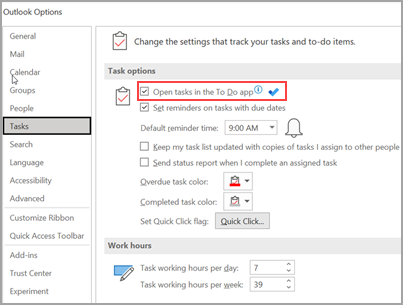
- Liikuge menüüsse Failisuvandid>: tööülesanded> ja seejärel valige rakenduses Ülesanne käsk Ava tööülesanded. Saate igal ajal Outlooki tööülesanded uuesti aktiveerida, märkides ruudu.
Tööpõhimõtted
Kui valite ülesande ülesande vaates avamissuvandi, tehakse järgmised muudatused.
- Tööülesannete ikoon (
 ) eemaldatakse navigeerimisribalt (klassikalise Outlooki akna vasakveerisel) ja teisaldatakse
  Rohkem rakendusi navigeerimisribale. Rakenduse To Do ikoon jääb kinnitatuks ja nähtavaks.
- Kui valite uued üksused>
 Tööülesanne, avatakse klassikalise Outlooki ülesanderakenduse asemel rakendus Tehaolevad tööd.
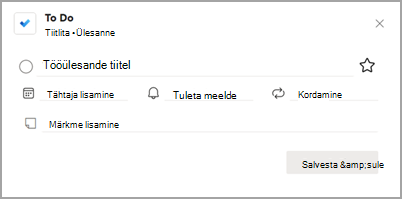
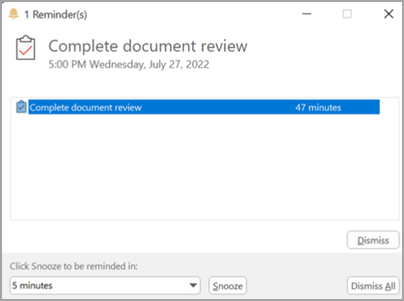
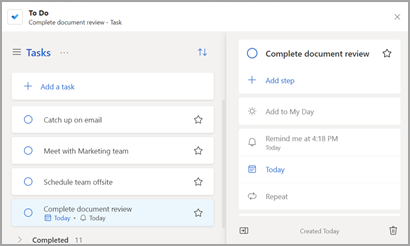
Kui avate ülesande ülesande ribalt, aknast Meeldetuletused või Calendar päevaülesannete loendist, avatakse tööülesanne rakenduses Ülesanne.
Ülesannete loomine, redigeerimine, kustutamine ja taastamine klassikalises Outlookis
Ülesande loomine
Ülesande saate luua väljal Lisa ülesande sisestus . Valige väli, tippige ülesande pealkiri ja vajutage sisestusklahvi (Return) või sisestusklahvi (Enter). Kui lisate ülesande nutikasse loendisse, salvestatakse tööülesanne vaatesse Tööülesanded ja lingitakse loendiga, kus te selle loomisel olite.
Ülesande redigeerimine
Tööülesande ümbernimetamiseks valige ülesanne, et avada selle üksikasjavaade. Üksikasjavaates saate klõpsata või puudutada ülesande pealkirja. Kursor kuvatakse ülesande pealkirja väljal ja saate pealkirja ümber nimetada või seda redigeerida.
Tööülesande kustutamine
Ülesande kustutamiseks valige ülesande üksikasjavaate paremas allnurgas prügikastiikoon.
Kustutatud tööülesande taastamine
Kuna teie tööülesanded talletatakse Exchange Online ja need on nähtavad ka klassikalises Outlooki ülesanderakenduses, saate kogemata kustutatud tööülesanded taastada klassikalises Outlookis.
- Valige jaotises Elektronpost outlooki kaustaloendist väärtus Kustutatud üksused.
- Otsige kustutatud ülesanne üles, valige see pikalt (või paremklõpsake) ja seejärel valige Taasta.
Kustutatud tööülesanne kuvatakse seejärel uuesti õiges loendis.
Ülesannete ja kalendri kuvamine klassikalises Outlookis
Tööülesanded kuvatakse klassikalises Outlookis kolmes kohas – To-Do ribal, vaates Tööülesanded ja Calendar päevaülesannete loendis. Kui tellite SharePointi ülesandeloendi, kuvatakse kõik teile sellest loendist määratud tööülesanded ka kõigis kolmes kohas.
Valige navigeerimisribal Ülesanded.
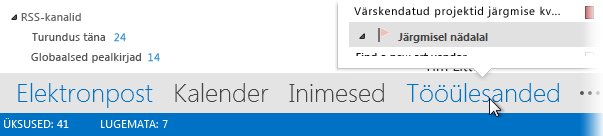
Valige tööülesanne, mille soovite lugemispaanil kuvada, või topeltklõpsake seda, et avada tööülesanne uues aknas.
Teine võimalus ülesannete (sh lipuga märgitud tehaolevate tööde üksuste) vaatamiseks on tööülesannete pisilumine.
- Osutage navigeerimisribal nupule Tööülesanded .
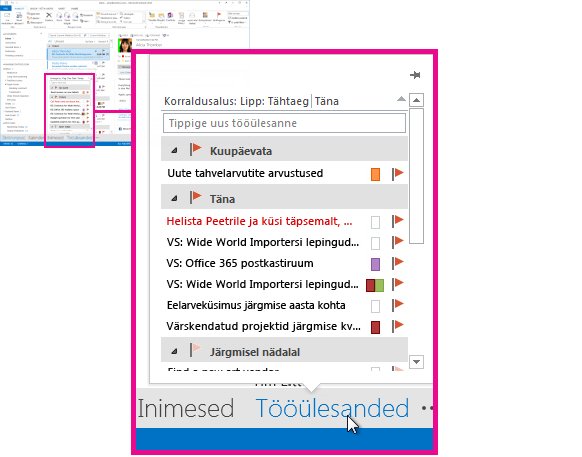
Kuvatakse hüpikaken Ülesannete pisikaelvaade. Tööülesannete pisiltide vaatamiseks valige  .
.
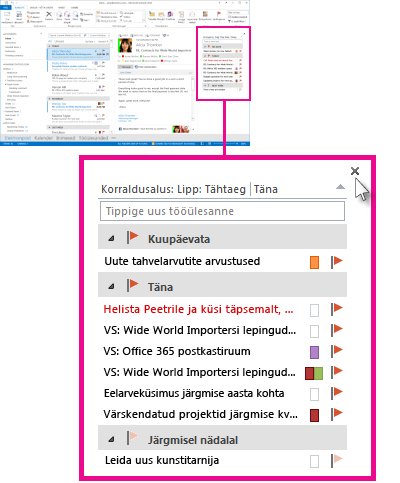
Tööülesannete loendi sortimiseks valige Tööülesannete>avaleht ja valige üks paljudest saadaolevatest praeguse vaate suvanditest.