Outlooki meeldetuletused kuvatakse teie meilisõnumi või kalendri kohal, et teile teada anda, et plaanitud sündmus on algamas.
Valige altpoolt kasutatava Outlooki versiooni vahekaart.
Milline Outlooki versioon mul on?
Märkus.
Kui selle menüü Uus Outlook juhised ei toimi, ei pruugi te uut Outlooki Windowsi versiooni veel kasutada. Valige vahekaart Klassikaline Outlook ja täitke hoopis need juhised.
Uues Outlooki Windowsi versioonis saate teha järgmist.
Sündmuste või tööülesannete edasi lükkamine või sulgemine | Teatiste sisse- või väljalülitamine | Sündmustele | meeldetuletuste lisamineÜlesannetele | meeldetuletuste lisamineTeatiste tõrkeotsing
Sündmuse või tööülesande edasi lükkamine või sulgemine
Uues Outlookis kuvatavas meeldetuletuste aknas saate kalendrisündmusi ja ülesandeid edasi lükata, Teamsi koosolekuga liituda või sündmusi ja ülesandeid sulgeda.
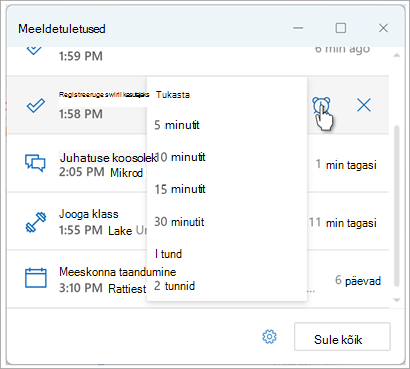
Soovi korral saate meeldetuletusakna sisse või välja lülitada.
Calendar sündmuste teatiste akna sisse- või väljalülitamine
Saate häälestada uue Outlooki nii, et teie kalender ja ülesande meeldetuletused kuvataks eraldi aknas, mis avatakse muude programmide peal, millega töötate.
Avage  >Üldteatised>.
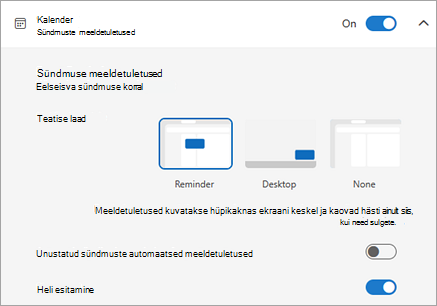
Kui te ei soovi neid teatisi näha, avage jaotises Teavita mind jaotis Calendar ja seadke tumblernupp asendisse Väljas.
Teatiste sisselülitamiseks seadke tumblerlüliti asendisse Sees ja laiendage jaotist Calendar. Valige, kuidas soovite meeldetuletusi kuvada (nt kas soovite saada hüpikmeeletuletuse) ja kas soovite teavitusheli.
Kui valite teavituslaadi Meeldetuletus , saate unustada varasemate sündmuste meeldetuletused (nt olete olnud eemal ja ei soovi naasta meeldetuletuste juurde sündmuste kohta, mis toimusid kadumise ajal). Selleks valige tumblernupp Unusta varasemate sündmuste meeldetuletused automaatselt . (Märkus. See suvand on saadaval ainult juhul, kui määrate laadi Teatis väärtuseks Meeldetuletus.)
Kõigi või ainult mõne kalendrisündmuse meeldetuletuste lisamine või eemaldamine
Vaikemeeldetuletuse seadmine kõigile kalendrisündmustele uues Outlookis
See säte rakendub olemasolevatele koosolekutele ja uutele koosolekutele, mille loote.
- Avage >Calendar>Seevents ja kutsed.
- Valige jaotises Loodavad sündmused rippmenüü Vaikemeeldetuletus ja seejärel valige vaikeaeg, mille jooksul soovite eelseisvaid sündmusi meelde tuletada. Viiba kuvamisel valige Salvesta .
Meeldetuletuse seadmine ühele koosolekule või sarjale uues Outlookis
Meeldetuletuse vaikesätte saate tühistada nii ühe koosoleku kui ka koosolekusarja jaoks.
- Valige Calendar
 navigeerimispaanilt.
- Valige ja avage aknas Calendar koosolek, mida soovite muuta.
- Kui muudate koosolekusarja, valige esmalt
 vaatesari. Kui muudate ühte sündmust (või sündmusesarja, kui valisite suvandi Kuva sari), valige jaotises Suvandid
 Meeldetuletuse rippmenüü ja seejärel valige uue meeldetuletusaja jaoks soovitud summa. Kui te ei soovi sündmuse või sarja kohta meeldetuletust, valige Ära tuleta mulle meelde.
Ülesande meeldetuletuse lisamine või eemaldamine
- Valige navigeerimispaanil Ülesanne .
- Valige tööülesanne, millele soovite meeldetuletuse lisada, ja valige tööpaanil Tuleta meelde.
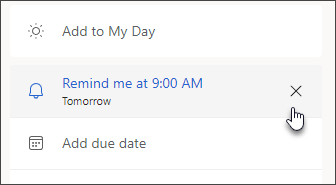
Meeldetuletuse eemaldamiseks valige ülesanne ja libistage kursoriga üle meeldetuletuse, kuni see on esile tõstetud ja kuvatakse nupp  . Meeldetuletuse sulgemiseks valige see.
Outlooki teatised ei tööta
Muud Windowsi rakendused või teatud sätted häirivad aeg-ajalt Outlooki teatiste edastamist. Näiteks võib teie olek Teamsis olla määratud olekuks Mitte segada või Windowsi säte (nt Teatised, Süvenemisabi või Mitte segada ) võib olla sisse lülitatud.
Lugege teemat Outlooki teatiste tõrkeotsing.
Klassikalises Outlooki Windowsi versioonis saate teha järgmist.
Meeldetuletuste kuvamine muude akende | kohalKoosolekutele | meeldetuletuste lisamineUnusta varasemate sündmuste | meeldetuletusedMeilisõnumitele meeldetuletuste | seadmineTööülesannete jaoks meeldetuletuste seadmine
Meeldetuletuste kuvamine muude programmide või rakenduste kohta
Saate häälestada klassikalise Outlooki kuvama meeldetuletusakna teiste programmide peal, kus te töötate.
Märkus.
See funktsioon on saadaval ainult Microsoft 365 tellijatele versioonis 1804 (järk 9226.2114) või uuemates versioonides. See pole saadaval Outlook 2021 või vanemate versioonide jaoks.
- Valige Failisuvandid>>Täpsemalt.
- Märkige jaotises Meeldetuletused ruut Kuva meeldetuletused teiste akende peal.
- Klõpsake nuppu OK.
Koosolekute meeldetuletuste lisamine või eemaldamine
Kõigi uute koosolekute meeldetuletuste seadmine klassikalises Outlookis
See kehtib kõigi kalendris olevate kohtumiste ja koosolekute kohta. Salvestage see säte tulevaste kohtumiste ja koosolekute jaoks.
- Klõpsake nuppuFailisuvandid>>Calendar.
- Märkige või tühjendage jaotises Calendar suvandid ruut Vaikemetuletused.
- Määrake vaikeaeg, mil soovite meeldetuletusi saada enne uusi kalendriüksusi (nt 15 minutit, 30 minutit jne).
Olemasoleva koosoleku meeldetuletuse seadmine klassikalises Outlookis
See kehtib ainult kalendris valitud koosoleku kohta.
Valige Kalender.
Avage koosolek. Kui kuvatakse dialoogiboks Ava korduv üksus, tehke ühte järgmistest.
- Kui soovite meeldetuletuse määrata vaid sarja ühele kohtumisele või koosolekule, valige Ainult see kohtumine.
- Kui soovite meeldetuletuse määrata sarja kõigile kohtumistele või koosolekutele, valige Kogu sari.
Klõpsake vahekaardil Kohtumine (korduva koosoleku korral on see vahekaart Korduv sündmus ) ripploendit Meeldetuletus ja valige, kui kaua aega enne kohtumist või koosolekut soovite meeldetuletuse saada. Meeldetuletuse väljalülitamiseks valige Pole.
Unusta varasemate sündmuste meeldetuletused automaatselt
Kui te ei soovi minevikusündmuste meeldetuletusi näha, saate klassikalises Outlookis lasta varasemate sündmuste meeldetuletused automaatselt sulgeda. Näiteks kui olete kolmeks päevaks kontorist väljas, ei pruugi te soovida tagasi tulla ja näha meeldetuletusi koosolekute kohta, mis toimusid teie äraolekul.
- Valige Failisuvandid>>Täpsemalt.
- Valige jaotises Meeldetuletused suvand Unusta varasemate sündmuste meeldetuletused automaatselt.
Kõigi meilisõnumite jaoks meeldetuletuste seadmine
- Valige Meil.
- Valige meilisõnum.
- Valige Home Follow UpAdd Reminder (Avakuva>järeltegevuse> lisa meeldetuletus).
- Märkige või tühjendage dialoogiboksis Kohandatud ruut Meeldetuletus.
Tööülesannete jaoks meeldetuletuste seadmine
Valige Ülesanne.
Tööülesannete vaatamiseks valige Ülesanded.
Valige loendist ülesanne.
Tehke ühte järgmistest.
- Ülesande meeldetuletuse lisamiseks ülesannetele valige
 Tuleta meelde ja seejärel valige ripploendist Meeldetuletus tähtaeg.
- Ülesande meeldetuletuse eemaldamiseks ülesandest valige Tuleta meelde ja seejärel valige ripploendist Meeldetuletus käsk Eemalda meeldetuletus.
Märkus.
Outlooki veebirakendus on Outlooki veebiversioon töö- või koolikontoga ärikasutajatele.
Outlooki veebirakendus saate teha järgmist.
Sündmuste või tööülesannete edasi lükkamine või sulgemine | Teatiste sisse- või väljalülitamine | Sündmustele | meeldetuletuste lisamineÜlesannetele | meeldetuletuste lisamineTeatiste tõrkeotsing
Sündmuse või tööülesande edasi lükkamine või sulgemine
Meeldetuletuste aknas saate kalendrisündmusi ja ülesandeid edasi lükata, Teamsi koosolekuga liituda või sündmusi ja ülesandeid sulgeda.
Soovi korral saate meeldetuletusakna sisse või välja lülitada.
Calendar sündmuste teatiste akna sisse- või väljalülitamine
Saate häälestada Outlooki veebirakendus kalendri ja ülesande meeldetuletuste kuvamiseks eraldi aknas, mis avaneb muude programmide peal, millega töötate.
Avage >Üldteatised>.
Kui te ei soovi neid teatisi näha, avage jaotises Teavita mind jaotis Calendar ja seadke tumblernupp asendisse Väljas.
Teatiste sisselülitamiseks seadke tumblerlüliti asendisse Sees ja laiendage jaotist Calendar. Valige, kuidas soovite meeldetuletusi kuvada (nt kas soovite saada hüpikmeeletuletuse) ja kas soovite teavitusheli.
NB!
Teatised kuvatakse ainult siis, kui Outlooki veebirakendus on brauseris avatud. Kui sulgete Outlooki veebirakendus, ei saa te kalendrisündmuste teatisi enne, kui avate Outlooki uuesti.
Kõigi või ainult mõne kalendrisündmuse meeldetuletuste lisamine või eemaldamine
Vaikemeeldetuletuse seadmine kõigile Outlooki veebirakendus kalendrisündmustele
See säte rakendub olemasolevatele koosolekutele ja uutele koosolekutele, mille loote.
- Avage >Calendar>Seevents ja kutsed.
- Valige jaotises Loodavad sündmused rippmenüü Vaikemeeldetuletus ja seejärel valige vaikeaeg, mille jooksul soovite eelseisvaid sündmusi meelde tuletada. Viiba kuvamisel valige Salvesta .
Meeldetuletuse seadmine ühele koosolekule või sarjale Outlooki veebirakendus
Meeldetuletuse vaikesätte saate tühistada nii ühe koosoleku kui ka koosolekusarja jaoks.
- Valige Calendar navigeerimispaanilt.
- Valige ja avage aknas Calendar koosolek, mida soovite muuta.
- Kui muudate koosolekusarja, valige esmalt vaatesari. Kui muudate ühte sündmust (või sündmusesarja, kui valisite suvandi Kuva sari), valige tööriistariba jaotises SuvandidMeeldetuletuse rippmenüü ja seejärel valige uue meeldetuletusaja jaoks soovitud summa. Kui te ei soovi sündmuse või sarja kohta meeldetuletust, valige Ära tuleta mulle meelde.
Ülesande meeldetuletuse lisamine või eemaldamine
- Valige navigeerimispaanil Ülesanne .
- Valige tööülesanne, millele soovite meeldetuletuse lisada, ja valige tööpaanil Tuleta meelde.
Meeldetuletuse eemaldamiseks valige ülesanne ja libistage kursoriga üle meeldetuletuse, kuni see on esile tõstetud ja kuvatakse nupp . Meeldetuletuse sulgemiseks valige see.
Kui Outlooki teatised ei tööta
Muud Windowsi rakendused või teatud sätted häirivad aeg-ajalt Outlooki teatiste edastamist. Näiteks võib teie olek Teamsis olla määratud olekuks Mitte segada või Windowsi säte (nt Teatised, Süvenemisabi või Mitte segada ) võib olla sisse lülitatud.
Lugege teemat Outlooki teatiste tõrkeotsing.
