Saate üksiku sõnumi kohaletoimetamisega viivitada, hoides seda pärast nupu Saada valimist määratud aja jooksul kaustas Välja.
Valige altpoolt kasutatava Outlooki versiooni vahekaart.
Milline Outlooki versioon mul on?
Märkus.
Kui selle menüü Uus Outlook juhised ei toimi, ei pruugi te uut Outlooki Windowsi versiooni veel kasutada. Valige vahekaart Klassikaline Outlook ja täitke hoopis need juhised.
Sõnumi hilisemaks ajastamine uues Outlookis
Märkus.
See funktsioon pole IMAP- ega POP-kontode jaoks saadaval.
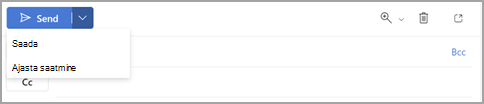
- Valige sõnumi koostamisel nupu Saada kõrval olev rippmenüü ja valige Ajasta saatmine.
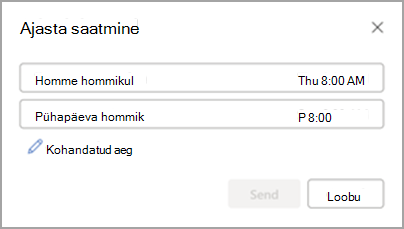
- Valige üks vaikesuvanditest, seejärel valige Saada või valige kohandatud aeg ja seejärel valige Saada.
- Pärast käsu Saada valimist jääb sõnum kausta Mustand kuni kohaletoimetamisajani.
Kui otsustate hiljem, et soovite sõnumi kohe saata, saate teha järgmist.
- Kausta Mustand aktiveerimine.
- Avage ajastatud sõnum ja valige Tühista saatmine.
- Valige Saada ja sõnum saadetakse kohe.
Sõnumi ajastamine hilisemaks outlooki klassikalises Windowsi versioonis
- Sõnumit koostades valige lindi jaotises Sildid nool Sõnumisuvandid.
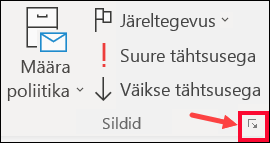
Kui teil neid suvandeid pole, on teil tõenäoliselt lihtsustatud lint. Valige lindil menüü Suvandid ja seejärel valige  Rohkem käske.
- Märkige jaotises Kohaletoimetamissuvandid ruut Ära saada enne ja seejärel valige soovitud tarnekuupäev ja -kellaaeg.
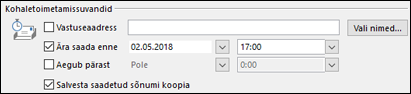
- Valige Sulge.
- Kui olete meilisõnumi koostamise lõpetanud, valige Saada.
Pärast käsu Saada valimist jääb sõnum kausta Välja kuni kohaletoimetamisajani.
Kui otsustate hiljem, et soovite sõnumi kohe saata, tehke järgmist.
- Kausta Välja aktiveerimine.
- Avage viivitatud sõnum.
- Valige lindi jaotises Sildid nool Sõnumisuvandid.
Kui teil neid suvandeid pole, on teil tõenäoliselt lihtsustatud lint. Valige lindil menüü Suvandid ja seejärel valige Rohkem käske.
- Tühjendage jaotises Kohaletoimetamissuvandid ruut Ära saada enne.
- Valige Sule ja seejärel saada.
Märkus.
Selle funktsiooni toimimiseks peab Outlook olema võrgus ja ühendatud.
Klassikalises Outlookis kõigi sõnumite kohaletoimetamisega viivitamine
Reegli abil saate kõigi sõnumite kohaletoimetamisega viivitada kuni kahe tunni võrra.
- Valige meilirakenduse lindil menüü Fail .
- Valige
 Halda reegleid & teatised.
- Valige
 Uus reegel.
- Valige 1. juhise: valige mall jaotises Alusta tühjast reeglist käskRakenda reegel minu saadetavatele sõnumitele ja seejärel valige Edasi.
- Märkige loendis 1. juhis: valige tingimused soovitud suvandite ruudud ja seejärel valige Edasi.
Kui te ühtki ruutu ei märgi, kuvatakse kinnituse dialoogiboks. Kui valite Jah, rakendatakse loodav reegel kõigile saadetavatele sõnumitele.
- Märkige loendis 1. juhis: valige toimingud ruut viivita kohaletoimetamisega mitu minutit.
- Valige väljal 2. juhis: redigeerige reegli kirjeldust (klõpsake mõnda allakriipsutatud väärtust) allakriipsutatud fraasi mitu ja sisestage minutite arv, mille jooksul soovite sõnumid enne saatmist hoida.
Kohaletoimetamisega saab viivitada kuni 120 minutit.
- Valige OK ja seejärel edasi.
- Märkige ruudud kõigi soovitud erandite jaoks.
- Valige Next (Edasi).
- Tippige väljale 1. juhis: määrake selle reegli nimi reegli nimi.
- Märkige ruut Lülita see reegel sisse.
- Valige Valmis.
Pärast käsu Saada valimist jääb iga sõnum teie määratud ajaks kausta Välja .
Sõnumi hilisemaks ajastamine Outlooki veebirakendus või Outlook.com
- Valige sõnumi koostamisel nupu Saada kõrval olev rippmenüü ja valige Ajasta saatmine.
- Valige üks vaikesuvanditest, seejärel valige Saada või valige kohandatud aeg ja seejärel valige Saada.
- Pärast käsu Saada valimist jääb sõnum kausta Mustand kuni kohaletoimetamisajani.
Kui otsustate hiljem, et soovite sõnumi kohe saata, saate teha järgmist.
- Kausta Mustand aktiveerimine.
- Avage ajastatud sõnum ja valige Tühista saatmine.
- Valige Saada ja sõnum saadetakse kohe.
Seotud artiklid
Outlooki saatmise ajastamine Mac-arvutis
