
Märkus.
See artikkel on oma töö ära teinud ja aegub peagi. Kuna soovime vältida tõrketeateid selle kohta, et ühte või teist lehte ei leitud, eemaldame lingid, millest oleme teadlikud. Kui olete ise loonud sellele lehele viivaid linke, eemaldage need. Üheskoos aitame tagada veebi korraspüsimise.
Sissejuhatus
Klassimärkmiku, personalimärkmiku ja Skype'i märkmike sisu eksportimisel on kaks võimalust.
- Õpetajad ja õpilased: rakenduseülene lahendus koopia salvestamiseks Microsoft 365 Enterprise- või hariduskontole või tavakasutaja Microsofti kontole. See on dokumenteeritud klassimärkmikus In-App ekspordijuhendis.
- Administraatorid: e-juurdlus Microsoft 365 sisu hulgi- või valitud ekspordi jaoks.
Selles dokumendis kirjeldatakse hulgiekspordi jaoks klassimärkmike e-juurdluse eksportimist, lubades õpetajale või õppurile rollikohase sisu jaoks paindlikud päringud. Klassimärkmikud jõustavad rollipõhise sisu õiguse, mis rakendatakse märkmiku kindlale struktuurile. Seetõttu peab eksporditud sisu struktuur, rollid ja õigused säilitama kasutaja eksporditaotluse, nagu on selles dokumendis liigendatud.
Otsingu ja ekspordi põhitõdede kohta leiate teavet Microsoft 365 e-juurdluse dokumentatsioonist
Selle dokumendi esimeses jaotises tutvustatakse klassimärkmiku struktuuri ja õiguste mudelit, millele järgnevad üksikasjalikud juhised e-juurdluse abil eksportimiseks.
Taust
OneNote'i salvestusruumi vorming
Märkmik (SharePoint Online'i kaust vastab spFolderile)
Jaotis (SharePoint Online'i fail vastab SPFile'ile)
…
Jaotiserühm (SharePoint Online'i kaust vastab üksusele SPFolder)
- Jaotis (SharePoint Online'i fail vastab SPFile'ile)
- …
…
Kui OneNote'i märkmik on kaust, on jaotiserühmad märkmikukausta alamkaustad. Jaotised on failid (ühe laiendiga). Lehed pole SharePointis füüsiliselt esindatud, vaid lehed on jaotisefailide sisu.
Mis on klassimärkmik?
Klassimärkmik on mall, mis annab õpetajale juurdepääsu kogu märkmikule, samal ajal kui õpilastel on R/W juurdepääs (omaette jaotiserühmale) ja R/O juurdepääs õpetaja ühiskasutusse antud jaotiserühmadele. Jaotiserühmad alloleva puu teisel tasemel võivad olla jaotiserühmad ise (lisanud hiljem õpetaja).
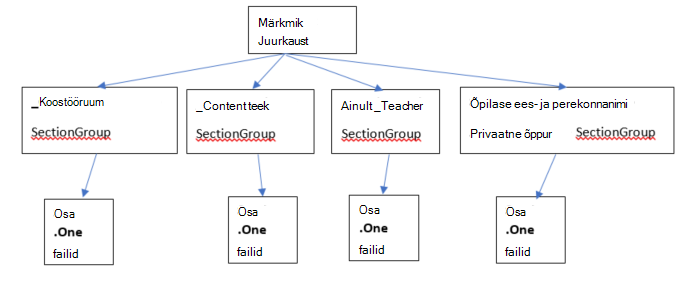
Klassimärkmiku õigusemudel
Igal SharePoint Online'i kaustal ja failil on sellega seotud õigused.
- Päritud emalt
Seda nimetatakse õiguste pärimiseks. See tähendab, et lapsevanema õigused antakse lastele edasi. - Määratletud kaustas/failis endas
Fail või kaust võib katkestada selle päriluseahela emalt tütarüksusele. Praegu ei sõltu lapse õigused lapsevanema õigustest. SharePoint Online võimaldab õigusi lisada, redigeerida ja eemaldada. Ja ükski neist muudatustest ei mõjuta algseid vanemaid.
Klassimärkmiku juurkaustal ja klassimärkmiku jaotiserühmadel (_Content teek, _Collaboration ruum, _Teacher ainult õppurite privaatsed jaotiserühmad) on kõik õigused ise määratletud. See tähendab, et nende õigused on pärandiahelast katkenud ja neil on oma õigused.
Klassimärkmiku jaotised on õigused jaotiserühmadelt pärinud.
Kui oleme klassimärkmiku väljanägemise näinud, antakse kasutajatele järgmised õigused.
- Märkmikukaust annab õpetajatele õiguse lugeda/kirjutada ja õppureid kirjutuskaitstuna kasutada
- "_Content teek" annab õpetajatele lugemis- ja kirjutamisõigused ning õppurite jaoks kirjutuskaitstud kausta "_Collaboration ruum", mis annab õpetajale õiguse lugeda ja kirjutada. Õpilastel on ka lugemis- ja kirjutamisõigused.
- Iga õppurite privaatne jaotiserühm annab õpetajatele ja ainult jaotiserühma õpilasele lugemis- ja kirjutamisõiguse.
Vastavad õigused SharePoint Online'is rolli põhjal
| Roll | SharePointi õiguse nimi lugemiseks/kirjutamiseks |
|---|---|
| Õpetaja/juhataja | Täielik kasutusõigus |
| Õppur/liige | Osalusõigus |
Klassimärkmiku kehastused
Klassimärkmiku praegused kehastused on järgmised.
- Klassimärkmik (õpetajatele)
- Skype'i märkmik (seda kasutab Skype edu)
- Personalimärkmik (kooliadministraatoritele)
Klassi- ja Skype'i märkmikud järgivad ülalnimetatud struktuuri. Mis puutub töötajate märkmikku, siis on sellel sarnane struktuur erinevate siltidega. Õpetajate nimed on juhid, õpilased on liikmed.
Seetõttu näeb struktuur välja järgmine 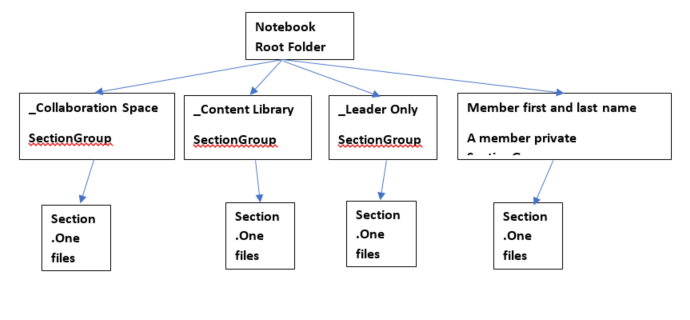
Klassimärkmikud talletatakse SharePoint Online'i saitidel:
Klassimärkmikud talletatakse SharePointi saitide vaikeloendites kaustades "Klassimärkmikud", "Personalimärkmikud" ja "Skype'i märkmikud". Need kaustanimed tõlgitakse klassimärkmiku keele järgi.
Teamsi klassimärkmikus on iga töörühma jaoks üks klassimärkmik. Lisaks on see ette nähtud vaikemärkmikuks, mida talletatakse varateegis.
OneNote'i klassimärkmiku loomise Rakenduse SharePointi poe pärandrakenduse puhul talletatakse märkmikud loendis pealkirjaga "EduOneNoteAppDocuments". Igal õpetajal oleks alamkaust pealkirjaga "<meil>_Courses", kuhu tema märkmik on salvestatud.
Näide:
EduOneNoteAppDocuments
<JohnDoe>@contoso.org_Courses
e-juurdluse Haldus portaalitoimingute juhend
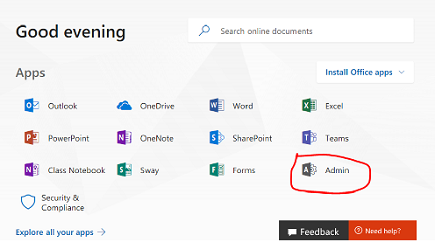
Logige Edge'i brauseri abil haldusportaali sisse privaatsesse haldusportaali.
Valige Haldus.
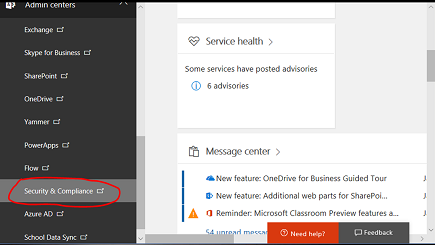
Valige Haldus Keskused.
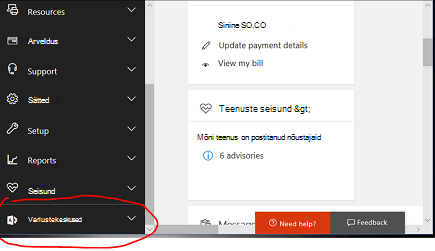
Laiendage rippmenüüd Haldus Centers ja seejärel valige Turve ja nõuetelevastavus.
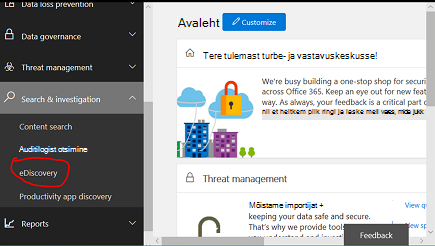
Valige rippmenüüst Otsi & juurdlus ja seejärel valige e-juurdlus.
Juhtumi nime ja kirjelduse sisestamiseks valige Loo teenindusjuhtum.
Märkus.
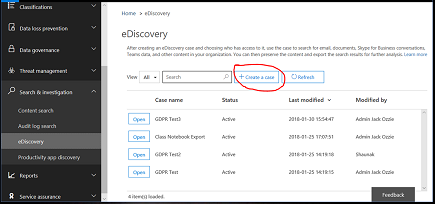
- Iga andmete päring tuleb luua e-juurdluse juhtumis.
- Seda nomenklatuuri kasutatakse seetõttu, et seda haldusfunktsiooni kasutatakse tavaliselt kohtuasja või organisatsioonilise juhtumi kontekstis.
Vastloodud juhtum salvestatakse allpool.
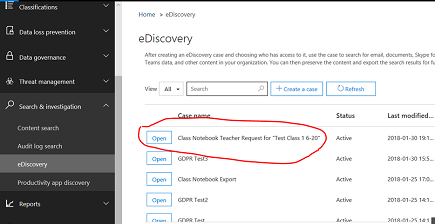
Uue otsingupäringu loomiseks valige Ava, seejärel Ekspordi ja seejärel valige + .
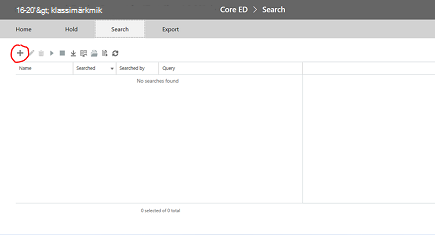
Sisestage päringu nimi ja valige siis ringliugur Otsi kõikjalt .
Märkige ruut SharePoint ja seejärel valige Edasi.
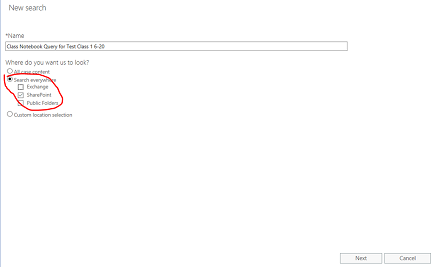
Kausta hankimiseks valige klassimärkmiku nimi või teise võimalusena õppuri nimi. Klassimärkmiku hierarhias kasutatakse SharePointi dokumenditeegi kaustu, kus klassi nimi on ülataseme kaust, nii et see annab tulemuseks kõik alamkaustad – ühe alamkausta õppuri kohta. Seega tagastaks selles päringus õppuri nime määramine lihtsalt selle õppuri jaotise alamkausta tulemi. Praegusel juhul otsime kogu märkmikku "Test Class 1 6-20". Klõpsake nuppu Edasi.
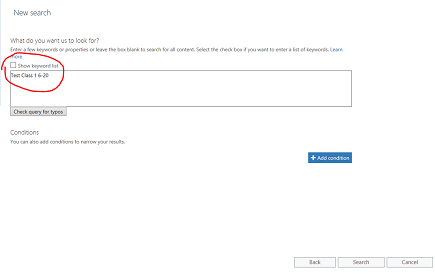
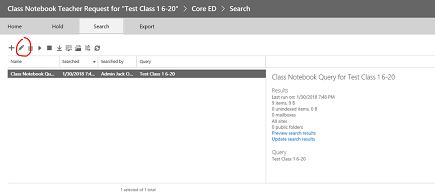
Päring salvestatakse (tõstetakse esile) ja tulemid paremale paanile. Pange tähele, et loendis on 9 üksust. Valige "Otsingutulemite eelvaade"
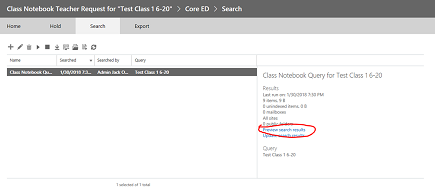
Otsingutulemite loendis kuvatakse 9 üksust. Vasakpoolsel paanil olevale loendiüksusele klõpsamisel kuvatakse selle üksuse teave. Allpool valitud märkmiku puhul on see klassimärkmiku juurkausta kaustatee SharePointis. KOPEERIGE SELLE KAUSTA TEE LÕIKELAUALE, kuna kasutame seda teises päringus selle kausta sisu jaoks. MÄRKUS Seda üksust ei saa alla laadida, kuna see on lihtsalt kaust. Sulgege see aken.
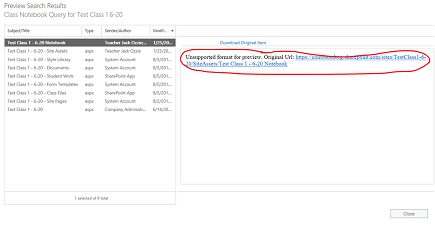
Akna sulgemine naaseb eelmisele otsingulehele. Päringu redigeerimiseks klõpsake pliiatsit
Päringule uue tingimuse lisamiseks klõpsake nuppu:
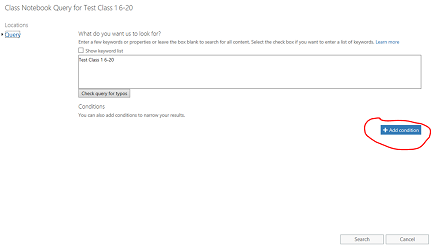
Päringu piiritlemiseks, et kaasata eelmises etapis klassimärkmiku juurkausta tee, klõpsake nuppu Kuva märksõnaloend. Sellega rippmenüüst leiate märksõnade loendi. Soovite asendada päringu "Test Class 1 6-20" klassimärkmiku kaustateega, kasutades märksõna, teed:"<klassimärkmiku kausta tee/". Pange tähele, et tee peab olema jutumärkides allpool ja PEAB LÕPPEMA KALDkriipsuga. Kui tee pole kaldkriipsu, siis päring nurjub.
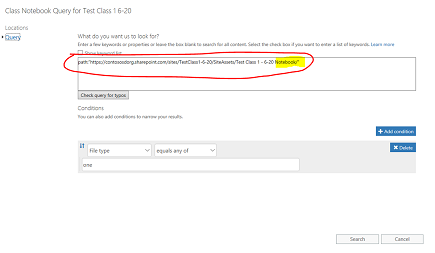
Otsingu piiritlemiseks ainult ühe märkuse (.one) failitüüpidega valige ülalt "Add Condition" (Lisa tingimus). Kuvatakse tingimusetüüpide ripploend. Valige allpool esiletõstetud "Failitüüp"
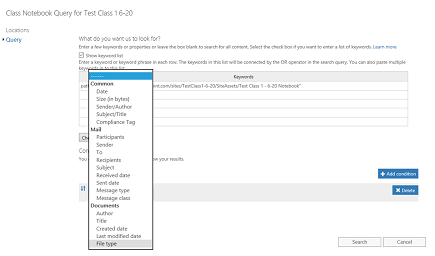
Valige failitüüp "üks", nagu see on OneNote'i failide laiend. Seejärel klõpsake nuppu Otsi.
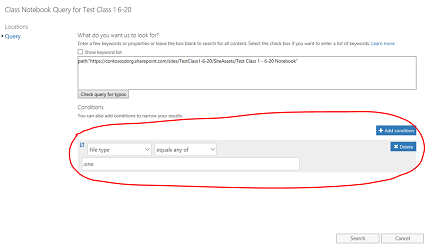
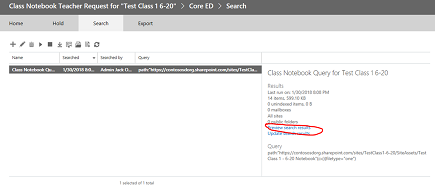
See päring tagastab kõigi kaustas olevate .one-failide tulemid, praegusel juhul 14 üksust. Klõpsake kaustas ühe faili loendi kuvamiseks otsingutulemite eelvaadet.
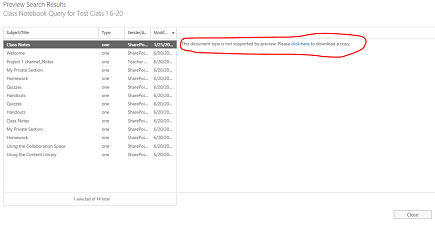
Pange tähele, et tulemite loendis on kõik klassimärkmiku juurkausta tee all olevas hierarhias kõik .one-failid. See hõlmab iga õpilase kausta. Kui soovite valida ühe faili .one, võib seda teha käsuga "Klõpsake siin". Soovi korral saate valida korraga ainult ühe faili, kuid ühe .one-faili allalaadimisel märkmiku kausta-/failihierarhiat ei kajastata. Pange ka tähele, et ONE-faili ei saa OneNote'is avada, kuna see pole sobiv OneNote'i täielik fail, kuna see nõuab faili . Hierarhia sisukord on sobiv fail (OneNote'i meeskond impordib märkmiku uuesti hüdraadimiseks rakendusest . ÜKS hierarhia).
Päringulehele naasmiseks sulgege dialoogiboks. Kogu märkmiku kogu kaustahierarhia eksportimise alustamiseks klõpsake esiletõstetud allanoolt (kursoriga kuvatakse "eksport"). Allanoole klõpsamisel kuvatakse hüpikaken "Ekspordi tulemid". Valige see suvand.
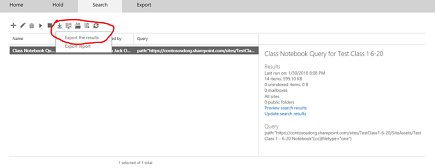
Nüüd kuvatakse leht, kus küsitakse ekspordisuvandeid. Valige esimene raadionupp "Kõik üksused, v.a tundmatu vorminguga üksused..." ja klõpsake nuppu Alusta eksportimist
Kui eksportimine on lõpule jõudnud, kuvatakse tulemid parempoolsel paanil. Nüüd valige "Laadi eksporditud tulemid alla"
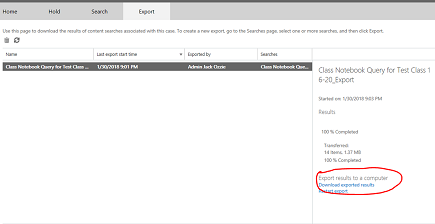
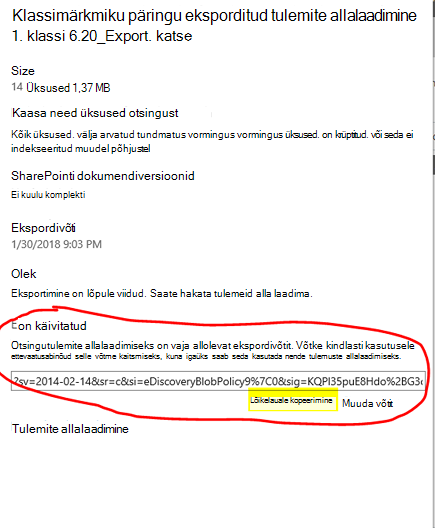
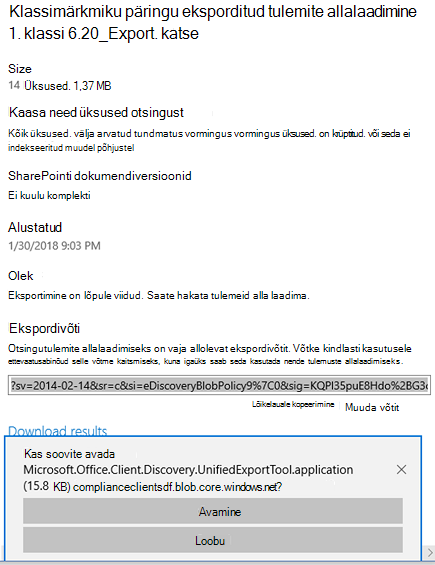
Lehel kuvatakse tulemite allalaadimist kinnitav leht ja järgmises etapis e-juurdluse ekspordirakenduses kasutamiseks lõikelauale kopeeritav ekspordivõti. Pärast lõikelauale kopeerimist valige "Laadi tulemid alla"
Kui klõpsate nuppu Laadi tulemid alla, palutakse teil installida e-juurdluse eksporditööriist, kui te pole eksporditööriista varem käivitanud. Valige Installi.
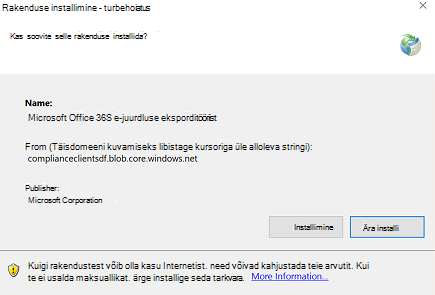
Allalaadimise alustamiseks klõpsake turbe valideerimise viibal nuppu Ava
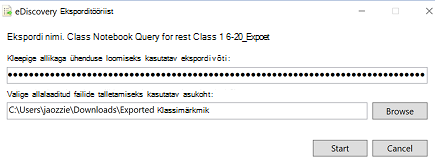
Pärast eksporditööriista avamist palutakse teil kleepida ülaltoodud võti ja failide allalaadimise valik:
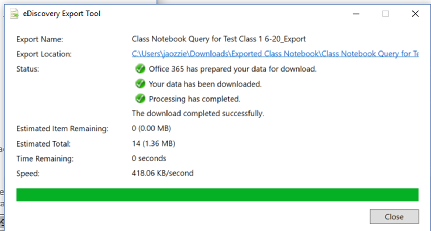
Eksporditööriist teatab protsessi edenemisest, mis võib sõltuvalt allalaaditavate failide arvust veidi aega võtta.
Ekspordi tulemused asuvad valitud kaustas, mis sisaldab mitut alamkausta. Esimene alamkaust sisaldab ekspordi kokkuvõtet ja kaust "SharePoint" sisaldab Lehesõlme kaustas asuvat OneNote'i failisisu:
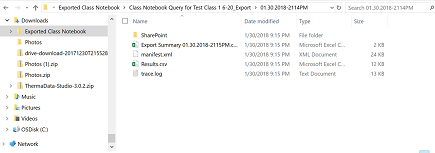
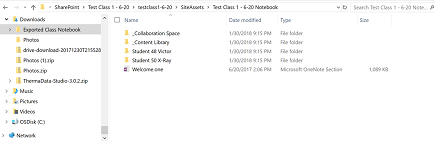
Kausta "Saidi varad" navigeerimine sisaldab klassimärkmiku juurkausta, kus on kuvatud märkmiku iga jaotiserühma kaust ja esimese märkmiku jaotise tervitusleht. Koostööruumi ja sisuteegi all on märkmiku ühissisu ja iga õpilase jaoks on kaust (Õppurid 48 Victor ja 50. kl õppurid on kaks õpilast)
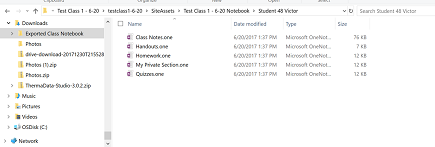
Kausta (jaotiserühma) "Student 48 Victor" ("Õppur 48 Victor") navigeerimisel kuvatakse õppuri jaotiserühma jaotised (.üks fail).
Märkmiku uuesti loomiseks saab õppur teha järgmist.
Avage OneNote 2016 ja looge uus märkmik (eelistatavalt OneDrive'is)
Avage iga .üks jaotis OneNote 2016 järgmiselt.
- Ühe faili topeltklõpsamine
- 2016. aastal valige Fail > Ava > sirvimisvaade > Kõik Files (*.*) > Valige . Ühe faili > klõpsamine
Kopeerige jaotised uude märkmikku järgmiselt.
- Jaotise klõpsamine ja lohistamine uude märkmikku
- Paremklõpsake jaotise vahekaarti ja valige Teisalda või kopeeri, valige uus märkmik ja klõpsake käsku Kopeeri
kus on OneNote'i ärijutu sellest, kuidas kasutaja avab. Üks fail.
Märkus. OneNote'i API õigused võimaldavad kasutajatel määrata OneNote'i dokumendi struktuurile spetsiifilisi õigusi. See on nagu klassimärkmik.