
Lukustage koostööruum, et õppurid ei saaks ajutiselt selles jaotises sisu redigeerida. See on kasulik esitluste või klassiarutelude ajal, kui soovite, et kõik keskenduksid samale sisule. Nad saavad endiselt sisu vaadata.
Klassimärkmikus koostööruumi lukustamiseks või avamiseks tehke järgmist.
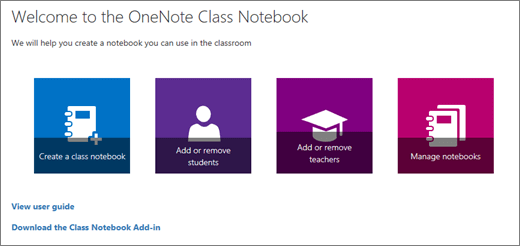
Logige sisse microsoft365.com oma kooli sisselogimisandmetega ja seejärel avage Apps All apps ( Rakendused>kõik rakendused).
Märkus.
- Kui klassimärkmiku rakendust kohe ei kuvata, liikuge selle asemel aka.ms/classnotebook .
- Kui klassimärkmik on loodud Microsoft Teamsis, saate seda hallata otse Teamsis.
Valige Klassimärkmikuhaldusmärkmikud>.
Valige klassimärkmik, mida soovite kohandada, ja seadke lüliti Lukusta koostööruum asendisse Lukus.
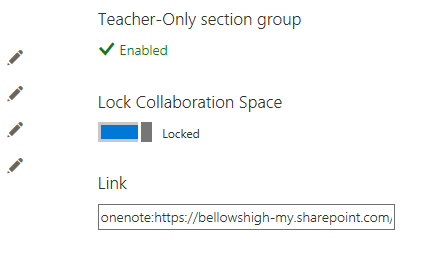
Koostööruumi avamiseks korrake ülaltoodud juhiseid ja seadke lüliti Lukusta koostööruum asendisse Lukustamata.
Lisateave
Klassimärkmiku URL-i otsimine ja ühiskasutusse andmine
Õpilaste rühmade loomine klassimärkmikus
Lisaressursid õpetajatele
OneNote'i klassimärkmiku koolitus