
OneNote'i veebirakenduse klassimärkmiku tööriistariba aitab haridustöötajatel lehti ja jaotisi levitada, õppurite tööd läbi vaadata ja OneNote'i klassimärkmiku kaudu märkmikuhaldustoiminguid avada.
Kui avate OneNote'i veebirakenduses klassimärkmiku, kuvatakse lindil klassimärkmiku menüü. See kehtib klassimärkmiku viisardi abil loodud klassimärkmike, Microsoft Teamsi haridusasutustele või Microsoft 365 LTI-ga loodud klassimärkmike kohta.
Märkus.
Kui menüüd Klassimärkmik ei kuvata, veenduge, et avasite OneNote'i klassimärkmiku oma koolikontoga. Kui märkmik loodi äsja Teamsis või Microsoft 365 LTI kaudu, proovige see esmalt avada klassi töörühma või õpihaldussüsteemi kursuse kaudu.
Klassimärkmiku tööriistariba avamine
- Avage oma klassimärkmik OneNote'i veebirakenduses.
- Valige vahekaart Klassimärkmik .

Lehe levitamine õppuritele
Lehe jagamine abil saate kopeerida lehe iga õppuri privaatse märkmiku jaotisse.
- Avage leht, mida soovite levitada.
- Valige Jaga lehte.
- Valige jaotis, kuhu õpilased peaksid lehe saama.
- Valige Jaga.
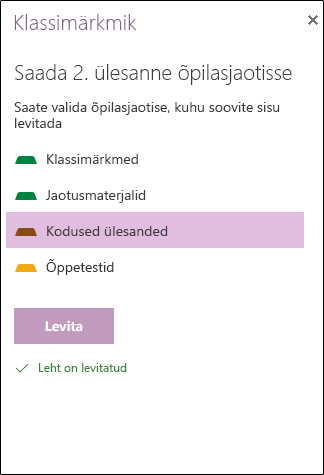
Uue jaotise levitamine õpilastele
Uue jaotise jagamine abil saate luua iga õppuri privaatses märkmikus sama tühja jaotise.
- Valige Jaga uut jaotist.
- Sisestage jaotise nimi.
- Valige Jaga.
- Uude jaotisse sisu lisamiseks kasutage käsku Jaga lehte.
Õppurite tööde ülevaatamine
Ühest kohast õppurite lehtedel liikumiseks saate kasutada õppurite tööde läbivaatust .
Valige Õpilastööde läbivaatus.
Valige märkmiku jaotis, mille soovite läbi vaadata.
Valige leht ja seejärel valige loendist õppur.
Näpunäide.
Õpilasi saab sortida ees- või perekonnanime järgi, et need oleksid teie hinderaamatuga vastavuses.
Märkmiku liikmestaatuse ja sätete haldamine
Mõni tööriistariba käsk avab klassimärkmiku viisardi uuel brauseri vahekaardil, et saaksite hallata märkmikke, õppureid, haridustöötajaid ja linke.
Nimekirja muutmine peaks toimuma märkmiku loonud allikas: Teamsi klassimärkmike klassi kuulumine, Microsoft 365 LTI klassimärkmike õpihaldussüsteemi kursuse roster või autonoomsete märkmike klassimärkmike viisard.
Klassimärkmiku viisardi avamine
Õppurite lisamine OneNote'i klassimärkmikku
Haridustöötajate lisamine või eemaldamine OneNote'i klassimärkmikus
Klassimärkmiku URL-i otsimine ja ühiskasutusse andmine
Lisateave
Klassimärkmiku kasutamine Teamsis
Microsoft 365 LTI klassimärkmiku häälestamine
Lehtede ja jaotiste levitamine klassimärkmikesse
Õpilastööde läbivaatus klassimärkmikus
OneNote'i klassimärkmiku koolitus