
Kõik klassimärkmiku lehed ja jaotised salvestatakse OneDrive'i kaustadena. Kui avate OneDrive'is klassimärkmiku, avaneb see märkmik vaikimisi OneNote'is. Siiski saate oneDrive'is vaadata ka klassimärkmiku kaustu.
Märkus.
- See artikkel kehtib ainult microsoft365.com (või aka.ms/classnotebook) põhjal loodud klassimärkmike kohta, mis asuvad õpetaja OneDrive'is.
- Kui klassimärkmik on loodud Microsoft Teamsis või Microsoft 365 LTI õpihaldussüsteemis (Lõuend, Schoology jne), asub see hoopis meeskonna SharePointi saidil – otsige samaväärseid SharePointi või Teamsi juhiseid.
Teie kaustastruktuur sarnaneb alloleva pildiga koostööruumi, sisuteegi ja üksikute õpilastega seotud privaatsete alamkaustadega. Märkmikulehtede kuvamiseks avage fail või kaust. Fail Open Notebook.onetoc2 tähistab teie sisukorda.
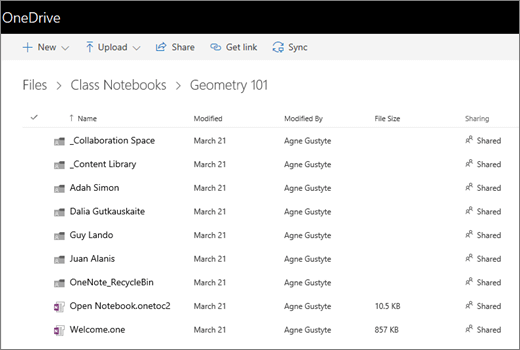
Klassimärkmiku kaustastruktuuri kuvamiseks OneDrive'is tehke järgmist.
- Logige sisse microsoft365.com.
- Valige OneDrive. Kui seda kohe ei kuvata, avage rakendused>Kõik rakendused https://bellowshigh-my.sharepoint.com/personal/agnegust_bellowshigh_org2/_layouts/15/onedrive.aspx

- Kopeerige aadressiribal olev URL. See näeb välja sarnane, kuid teie enda nime ja kontoteabega. Kleepige URL mõnda programmi(nt Notepadi). Sa tuled selle juurde kohe tagasi.

- Nüüd kopeerige allolev URL:
?id=/personal/ agnegust_bellowshigh_org2/Documents/Class Notebooks/Geometry 101 - Kleepige see otse Notepadis olemasoleva URL-i lõppu. Kohandage paksus kirjas jaotisi nii, et need vastaksid teie isiklikule teabele ja klassimärkmiku nimele. Teie uus URL näeb välja selline:
https://bellowshigh-my.sharepoint.com/personal/agnegust_bellowshigh_org2/_layouts/15/onedrive.aspx?id=/personal/ agnegust_bellowshigh_org2/Documents/Class Notebooks/Geometry 101
- Klassimärkmiku kaustade kuvamiseks OneDrive'is kopeerige ja kleepige see URL oma brauserisse.