
Klassimärkmiku lisandmoodul on saadaval OneNote 2016 töölauaversiooni jaoks. Kui olete klassimärkmiku lisandmooduli installinud, peaks OneNote'i lindil olema kuvatud klassimärkmiku menüü.
Hankige klassimärkmiku lisandmoodal siit
Kui te ei näe OneNote'i lindil klassimärkmikku või kuvatakse tõrketeade "Kahjuks ei saanud OneNote'i praegu käivitada", proovige järgmisi ideid.
Taaskäivitage arvuti
Kui laadisite lisandmooduli äsja alla või pole arvutit mõne aja pärast taaskäivitanud, tehke järgmist.
- Sulgege kõik programmid, mis veel töötavad.
- Taaskäivitage arvuti.
- Avage OneNote uuesti.
Klassimärkmiku lisandmooduli laadimine
- Avage OneNote'i töölauarakendus.
- Valige Failisuvandid> ja seejärel vahekaart Lisandmoodulid.
- Klassimärkmik peaks olema loetletud aktiivse rakenduse lisandmoodulina.
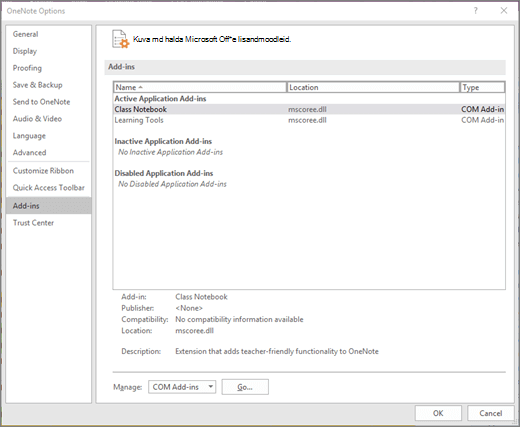
- Kui see on loetletud passiivse rakenduse lisandmoodulina, valige Mine.
- Märkige järgmises aknas ruut Laadimiskäitumine. Kui see loeb ette teksti "Load at Startup" (Laadi käivitamisel), valige klassimärkmiku lisandmoodži lubamiseks klassimärkmik ja ok.
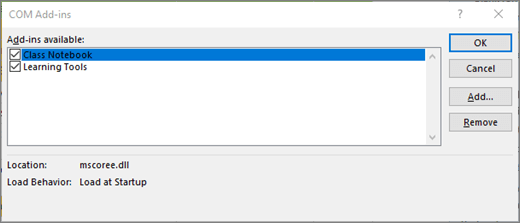
- Kui kuvatakse järgmine teade: "Laadimata. COM-lisandmooduli laadimisel ilmnes käitustõrge," proovige järgmisi toiminguid.
- Kui te ikka ei näe lisandmoodulit, laadige alla installi/ desinstalli parandustööriist.
Klassimärkmiku lisandmooduli installimine administraatorina
- Sulgege OneNote.
- Laadige alla klassimärkmiku lisandmoodum.
- Viiba kuvamisel valige Salvesta.
- Kui installimine on lõppenud, valige Ava kaust. Klassimärkmiku installer kuvatakse kaustas Allalaaditud failid loendis Klassimärkmiku installer.
- Paremklõpsake valikut ClassNotebook.Setup (Häälestamine) ja valige Käivita administraatorina.
- Kui klassimärkmiku installimine on lõppenud, avage OneNote. Kui OneNote'i lindil kuvatakse klassimärkmiku menüü, ongi kõik! Kui OneNote'i lindil ikka klassimärkmikku ei kuvata, korrake eespool toodud juhiseid Klassimärkmiku lisandmooduli laadimine.
Office’i parandamine
Proovige seda suvandit, kui klassimärkmikku teie lindil ikka ei kuvata.
- Sulgege OneNote.
- Tippige avakuvale programmid ja funktsioonid ja avage see.
- Valige programmide loendis Microsoft Microsoft 365 ja valige Muuda.
- Valige Kiirparandus ja seejärel Paranda.
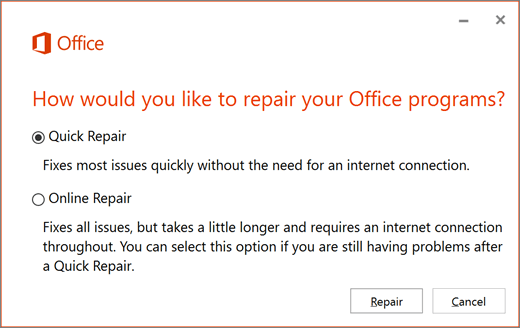
- Kui parandamine on lõpule jõudnud, avage OneNote töölaual ja otsige OneNote'i lindil üles klassimärkmiku menüü. Kui seda seal pole, järgige eespool toodud juhiseid Klassimärkmiku laadimine.
Kui oneNote'i lindil ikka klassimärkmikku ei kuvata, laadige alla ja käivitage tõrkeotsijaprogramm. Kui probleemid ei lahene , võtke meiega täiendava abi saamiseks ühendust.
Lisateave
OneNote'i klassimärkmikuga alustamine: lühiülevaade haridustöötajatele