
Õpilastööde läbivaatamine ühes märkmikus
OneNote’i avamine
Valige klassimärkmik, mille soovite läbi vaadata.
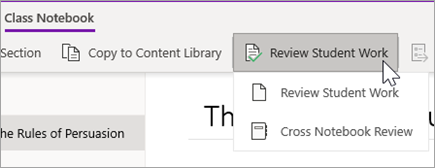
Valige OneNote'i lindil vahekaart Klassimärkmik ja seejärel valige Õpilastööde läbivaatus.
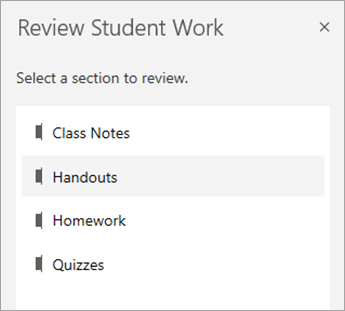
Õpilastööde läbivaatuse paani kuvamisel valige õppurite jaotis, mille soovite läbi vaadata, ja seejärel valige Edasi. Näiteks jaotusmaterjalid.
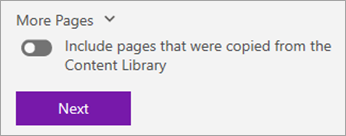
Valige leht ja seejärel edasi.
Märkus.
Õppurite sisuteegist kopeeritud lehtede kaasamiseks lülitage tumblerlüliti sisse. Vaikimisi kuvatakse need lehed, mille olete õppuritele lehe levitamise tööriista abil määranud või levitanud.
Valige loendist õpilase nimi, et tema töö läbi vaadata. Loendi sortimise muutmiseks valige Eesnimi või Perekonnanimi .

Märkus.
- Kui te ei soovi, et õppurid ei saaks teie ülevaadatud lehte redigeerida, valige Lehe lukustamine. Märkige ruut õppuri nime kõrval, et lukustada ükshaaval, või märkige ruut Vali kõik , et kõik lukustada. Kui olete valmis, valige Rakenda.
- Lehtede lukust avamiseks naaske õpilastööde läbivaatuse paanile ja valige uuesti Lehe lukustamine .
Kui olete lõpetanud, sulgege paan Õpilastööde läbivaatus .
Õpilastööde ülevaatamine mitmes märkmikus
Ülesannete läbivaatamiseks mitmes klassimärkmikus korraga tehke järgmist. See on eriti kasulik õpetajatele, kes juhendavad mitut klassi sama sisuga.
Valige Klassimärkmik ja liikuge oma klassimärkmike juurde.
Valige Õpilastööde > mitme märkmiku läbivaatuse läbivaatus.
Märkige ruudud nende märkmike kõrval, mille tööd soovite läbi vaadata. Valige Next (Edasi).

Valige läbivaadatav jaotis ja seejärel leht. Näiteks õppetestid, kodutöö 3. Kõigi jaotiste kuvamiseks laiendage jaotiserühma.

Valige loendist õpilase nimi, et tema töö läbi vaadata. Loendi sortimise muutmiseks valige Eesnimi või Perekonnanimi .
Märkus.
- Kui te ei soovi, et õppurid ei saaks teie ülevaadatud lehte redigeerida, valige Lehe lukustamine. Märkige ruut õppuri nime kõrval, et lukustada ükshaaval, või märkige ruut Vali kõik , et kõik lukustada. Kui olete valmis, valige Rakenda.
- Lehtede lukust avamiseks naaske õpilastööde läbivaatuse paanile ja valige uuesti Lehe lukustamine .
Kui olete lõpetanud, sulgege paan Märkmikuülevaade .